

Hálózati minta vizsgafeladat
Hálózati minta vizsgafeladat
valós Cisco eszközökön végrehajtandó vizsgafeladat
Vizsgafeladat: Telephelyek közti kapcsolat és belső hálózati szegmentálás kialakítása
Vizsgafeladat: Telephelyek közötti kapcsolat és belső hálózati szegmentáció kialakítása
Kiinduló állapot:
A vizsgázó egy vállalati hálózat bővítésén dolgozik, amely több VLAN-t tartalmaz, és amelyben két telephely között VPN-kapcsolatot kell létrehozni. A helyi hálózaton dinamikus IP-cím kiosztást és forgalomszűrést is meg kell valósítani. A hálózati topológia részben előre konfigurált, az eszközök csatlakoztatva vannak, és néhány alap IP-cím illetve elnevezés már beállításra került.
Felhasználható eszközök:
2 db Cisco router (R1 – központi telephely, R2 – fióktelep)
3 db Ci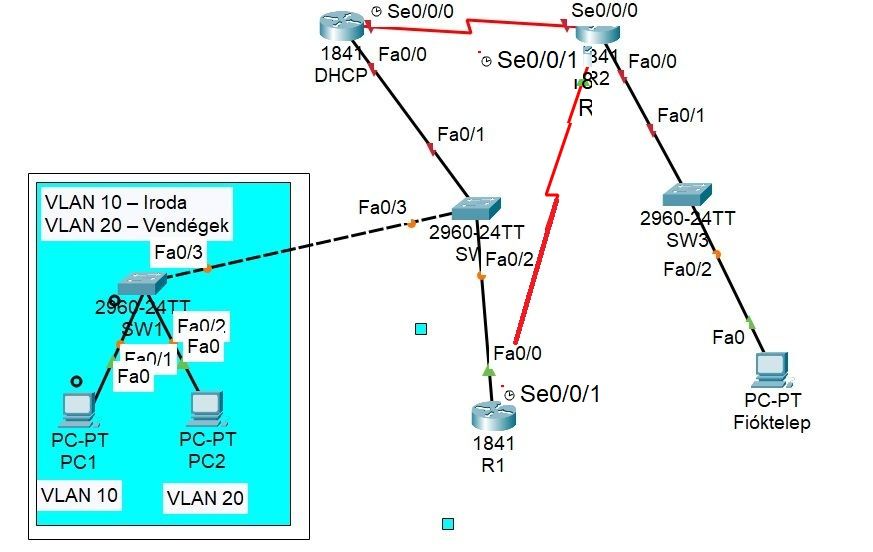 sco switch
2 db PC (PC1 – VLAN10, PC2 – VLAN20)
Terminálemulátor (pl. PuTTY)
Cross és straight kábelek
1. VLAN-ok létrehozása és forgalomirányítás (Switch + Router-on-a-Stick konfiguráció)
Hozza létre a következő VLAN-okat:
VLAN 10 – Iroda
VLAN 20 – Vendégek
Állítsa be a switch megfelelő portjait VLAN-hoz tartozó hozzáférési portként (például: PC1 a VLAN 10-hez, PC2 a VLAN 20-hoz).
Konfigurálja a routeren az alinterfészeket (subinterface-eket) és rendeljen hozzájuk IP-címeket a VLAN-ok alapján.
Ellenőrizze, hogy az eltérő VLAN-okhoz tartozó eszközök IP-szinten tudnak-e kommunikálni egymással.
nable
configure terminal
! VLAN-ok létrehozása
vlan 10
name Iroda
exit
vlan 20
name Vendégek
exit
! PC1 (VLAN 10) beállítása a FastEthernet 0/1 porton
interface fastEthernet 0/1
switchport mode access
switchport access vlan 10
exit
! PC2 (VLAN 20) beállítása a FastEthernet 0/2 porton
interface fastEthernet 0/2
switchport mode access
switchport access vlan 20
exit
! Trunk port beállítása SW2 felé a FastEthernet 0/3 porton
interface fastEthernet 0/3
switchport mode trunk
exit
! Kilépés és konfiguráció mentése
exit
write memory
Az SW2 központi szerepet tölt be:
A VLAN 10 és VLAN 20 forgalmát trunk kapcsolaton továbbítja a R1 router felé (Router-on-a-Stick konfiguráció).
Kapcsolatban áll SW1-gyel a Fa0/3 porton, ami szintén trunk.
Emellett kapcsolódik a DHCP szerverhez a Fa0/1 porton, ami szintén trunk módban működik, ha több VLAN forgalma halad át rajta, ami várható.
Megoldás
1. lépés: SW1 konfigurálása – VLAN-ok létrehozása, portok hozzárendelése, trunk beállítása
Minden switchen létre kell hozni a VLAN-okat, ahol az adott VLAN forgalma megjelenik vagy megjelenhet, mert ez elengedhetetlen a helyes működéshez.
2. lépés: SW2 – VLAN-ok létrehozása, trunk portok beállítása
T.f.h.:
PC1 → FastEthernet 0/1 → VLAN 10
PC2 → FastEthernet 0/2 → VLAN 20
enable
configure terminal
! VLAN-ok létrehozása
vlan 10
name Iroda
exit
vlan 20
name Vendégek
exit
! Trunk a Router (R1) felé Fa0/2
interface fastEthernet 0/2
switchport mode trunk
exit
! Trunk a SW1 felé Fa0/3
interface fastEthernet 0/3
switchport mode trunk
exit
! Trunk a DHCP router felé Fa0/1 (ha több VLAN-t is továbbít, igen)
interface fastEthernet 0/1
switchport mode trunk
exit
! (nem kötelező, de ajánlott)
exit
write memory
3. lépés: R1 – Router-on-a-Stick konfiguráció VLAN 10 és VLAN 20-hoz
T.f.h, R1 Fa0/0 kapcsolódik a SW2 Fa0/2 portjára, ahol trunk mód van beállítva — tehát itt jön a klasszikus Router-on-a-Stick beállítás(tényleg, mintha egy pálca állna ki és a végén van a R1, csak itt most lefele ;-)).
enable
configure terminal
! VLAN 10 – Iroda
interface fastEthernet 0/0.10
encapsulation dot1Q 10
ip address 192.168.10.1 255.255.255.0
exit
! VLAN 20 – Vendégek
interface fastEthernet 0/0.20
encapsulation dot1Q 20
ip address 192.168.20.1 255.255.255.0
exit
! Alap interfész engedélyezése
interface fastEthernet 0/0
no shutdown
exit
! (nem kötelező, de ajánlott)
exit
write memory
4. lépés: Tesztelés
A kliensek (PC1 és PC2) statikus IP-címet is kaphatnak:
Pingeléssel ellenőrizhető:
PC1:192.168.10.10 255.255.255.0 átjáró: 192.168.10.1
PC2: 192.168.20.10 255.255.255.0 átjáró: 192.168.20.1
2. DHCP szerver konfigurálása IPv4-ben (Router oldalon (R1))
Állítson be DHCP szolgáltatást a routeren VLAN 10 és VLAN 20 hálózatokhoz.
PC-k automatikusan kapjanak IP-címet, default gateway-t és DNS-t.
Cél:
A router automatikusan osszon ki IP-címeket a VLAN 10 és VLAN 20 hálózatokba tartozó eszközöknek.
Előfeltétel:
Az 1. pontban már létre lettek hozva az alinterfészek:
VLAN 10: 192.168.10.1/24
VLAN 20: 192.168.20.1/24
Megoldás
1. lépés: DHCP pool létrehozása VLAN 10 számára
R1(config)# ip dhcp pool VLAN10
R1(dhcp-config)# network 192.168.10.0 255.255.255.0
R1(dhcp-config)# default-router 192.168.10.1
R1(dhcp-config)# dns-server 8.8.8.8
R1(dhcp-config)# exit
2. lépés: DHCP pool létrehozása VLAN 20 számára
R1(config)# ip dhcp pool VLAN20
R1(dhcp-config)# network 192.168.20.0 255.255.255.0
R1(dhcp-config)# default-router 192.168.20.1
R1(dhcp-config)# dns-server 8.8.8.8
R1(dhcp-config)# exit
3. lépés: Kézi IP-címek kizárása a kiosztásból (pl. router címe, szerverek)
R1(config)# ip dhcp excluded-address 192.168.10.1 192.168.10.10
R1(config)# ip dhcp excluded-address 192.168.20.1 192.168.20.10
Ezzel elkerülöd, hogy a router IP-címe vagy más fontos eszközök címe kiosztásra kerüljön.
4. lépés: Ellenőrzés
Csatlakoztasd a PC-ket VLAN 10 és VLAN 20 portokra.
PC1: automatikus IP-t kér (DHCP request) → 192.168.10.x
PC2: automatikus IP-t kér → 192.168.20.x
Ellenőrizheted:
R1# show ip dhcp binding
3. ACL létrehozása
Korlátozza a VLAN 20 (Vendégek) hálózatból az internet irányába való kimenő forgalmat (csak HTTP/HTTPS legyen engedélyezett).
VLAN 20 ne tudja elérni VLAN 10 gépeit.
Megoldás
1. lépés: Két fő szabály, amit meg kell valósítanunk
Engedélyezni kell VLAN 20-ból a HTTP/HTTPS forgalmat (kifelé az internetre)
Tiltani kell VLAN 20-ból a VLAN 10 hálózat elérését
Egyébként minden más forgalom engedett (vagy tiltott, attól függően, hogyan zárod)
Feladat célja – mit akarunk elérni?
A Vendégek (VLAN 20) gépei:
ne tudják elérni az Irodai gépeket (VLAN 10)
csak internetezni tudjanak, de csak weboldalakat nézhessenek meg (HTTP és HTTPS: azaz port 80 és 443)
Minden más tiltva legyen számukra
PC1 (Iroda, VLAN 10) PC2 (Vendég, VLAN 20)
| |
SW1 --- SW2 --- R1 --- Internet (pl. DHCP router)
2. lépés: ACL létrehozása
R1(config)# access-list 100 deny ip 192.168.20.0 0.0.0.255 192.168.10.0 0.0.0.255
Ez azt jelenti:
Ha a forrás VLAN 20 (192.168.20.0/24),
és a cél VLAN 10 (192.168.10.0/24),
akkor tiltjuk a forgalmat.
R1(config)# access-list 100 permit tcp 192.168.20.0 0.0.0.255 any eq 80
R1(config)# access-list 100 permit tcp 192.168.20.0 0.0.0.255 any eq 443
Engedtük meg, hogy a VLAN 20 gépei elérjenek bármit, ha az webszerver (port 80 – HTTP, vagy 443 – HTTPS)
R1(config)# access-list 100 deny ip 192.168.20.0 0.0.0.255 any
Minden más forgalmat tiltottunk VLAN 20-ból (például FTP, ping, fájlmegosztás, stb.)
3. lépés: ACL alkalmazása a megfelelő interfészre ;-) ACL „felszerelése a bejáratra”
Alkalmazd a kimenő VLAN 20 forgalomra, azaz a router bejövő interfészén VLAN 20 esetén:
R1(config)# interface fastEthernet 0/0.20
R1(config-subif)# ip access-group 100 in
R1(config-subif)# exit
Az ACL csak akkor működik, ha azt egy router interfészre alkalmazzuk.
Mivel ez a szabály a VLAN 20-ból induló forgalmat szűri, ezt a VLAN-hoz tartozó alinterfészre kell tenni, bejövő irányban.
Magyarán: A VLAN 20 (Vendégek) belépéskor (inbound) a routerbe, ezek szerint lesznek szűrve a csomagok.
4. lépés: Tesztelés
VLAN 20-ból próbálj:
Pingelni VLAN 10-es gépet → sikertelen (jó)
Pingelni 8.8.8.8 → sikertelen (ICMP nincs engedélyezve)
Böngészni pl. www.google.com → sikeres (HTTP/HTTPS megy)
4. Dinamikus forgalomirányítás (OSPF)
Állítsa be OSPF protokollt a két router között, az összes belső hálózat legyen hirdetve, kjivéve az a hálózat(képen a jobb oldali, ami nem tartalmaz további routert).
Ellenőrizze, hogy a két telephely VLAN-jai közt is van-e elérhetőség.
Megoldás
Cél:
Több router között OSPF segítségével automatikusan történjen a forgalomirányítás.
Mindegyik router ossza meg a belső hálózatainak elérhetőségét a másikkal.
A korábban konfigurált VLAN 10 és VLAN 20 alhálózatok is legyenek OSPF-ben hirdetve.
Példatopológia
Tegyük fel, két router van:
R1 – router-on-a-stick + VLAN 10 és 20
R2 – másik telephely vagy internet-kapcsolat
Kapcsolat R1 és R2 között:
R1 ↔ R2: 10.0.0.1/30 (R1) és 10.0.0.2/30 (R2)
1. lépés: IP-címek beállítása a routerek között (ha még nincs)
R1:
R1(config)# interface fastEthernet 0/1
R1(config-if)# ip address 10.0.0.1 255.255.255.252
R1(config-if)# no shutdown
R2:
R2(config)# interface fastEthernet 0/0
R2(config-if)# ip address 10.0.0.2 255.255.255.252
R2(config-if)# no shutdown
2. lépés: OSPF konfigurálása R1-en
R1(config)# router ospf 1
R1(config-router)# network 192.168.10.0 0.0.0.255 area 0
R1(config-router)# network 192.168.20.0 0.0.0.255 area 0
R1(config-router)# network 10.0.0.0 0.0.0.3 area 0
R1(config-router)# exit
3. lépés: OSPF konfigurálása R2-n
Tegyük fel, R2 egy új VLAN 30-at szolgál ki: 192.168.30.0/24
R2(config)# router ospf 1
R2(config-router)# network 10.0.0.0 0.0.0.3 area 0
R2(config-router)# network 192.168.30.0 0.0.0.255 area 0
R2(config-router)# exit
4. lépés: OSPF ellenőrzés
R1-en:
R1# show ip ospf neighbor
R1# show ip route ospf
R2-n:
R2# show ip ospf neighbor
R2# show ip route ospf
A routereknek látniuk kell egymást OSPF szomszédként, és meg kell jelenniük a másik alhálózatainak OSPF útvonalai.
Tesztelés
R1 alá tartozó PC1 (VLAN 10): ping 192.168.30.2 (egy PC R2-n)
Sikeres válasz → működik az OSPF.
5. VPN kapcsolat létrehozása (IPSec Site-to-Site)
Hozzon létre egy titkosított VPN alagutat R1 és R2 között, hogy a két telephely VLAN 10-es hálózata biztonságosan kommunikálhasson.
Használjon előmegosztott kulcsot és SHA256 autentikációt.
Ellenőrizze a VPN kapcsolat működését (pl. ping, show crypto isakmp sa).
Cél:
GRE alagút kialakítása R1 és R2 között (pl. az OSPF-hez is)
IPsec védelem a GRE alagúton keresztül (titkosítás, hitelesítés)
Ezzel biztonságos „site-to-site” VPN valósul meg.
Megoldás
Hálózati kiindulás:
R1 WAN interfész: 10.0.0.1/30
R2 WAN interfész: 10.0.0.2/30
GRE tunnel IP-címek:
R1: 192.168.100.1/30
R2: 192.168.100.2/30
1. GRE Tunnel létrehozása
R1:
R1(config)# interface Tunnel0
R1(config-if)# ip address 192.168.100.1 255.255.255.252
#forrásnál portot írunk#R1(config-if)# tunnel source s0/0/0
#célnél ÍP-t#R1(config-if)# tunnel destination 10.0.0.2
R1(config-if)# no shutdown
R2:
R2(config)# interface Tunnel0
R2(config-if)# ip address 192.168.100.2 255.255.255.252
#forrásnál portot írunk#R2(config-if)# tunnel source s0/0/0
#célnél ÍP-t#R2(config-if)# tunnel destination 10.0.0.1
R2(config-if)# no shutdown
2. IPsec védelem beállítása (valós eszközön nem kell elkészíteni, mert nem támogatja a rendelkezésre álló hardwer (R1841))
R1:
! IKE policy
R1(config)# crypto isakmp policy 10
R1(config-isakmp)# encryption aes
R1(config-isakmp)# hash sha
R1(config-isakmp)# authentication pre-share
R1(config-isakmp)# group 2
R1(config-isakmp)# lifetime 86400
! Pre-shared kulcs
R1(config)# crypto isakmp key VPNtitkos address 10.0.0.2
! IPsec transform-set
R1(config)# crypto ipsec transform-set TS esp-aes esp-sha-hmac
! Kriptó térkép (Crypto Map)
R1(config)# crypto map VPN-MAP 10 ipsec-isakmp
R1(config-crypto-map)# set peer 10.0.0.2
R1(config-crypto-map)# set transform-set TS
R1(config-crypto-map)# match address 100
! ACL a tunnel IP-re
R1(config)# access-list 100 permit gre host 10.0.0.1 host 10.0.0.2
! Alkalmazás a WAN interfészre
R1(config)# interface FastEthernet0/1
R1(config-if)# crypto map VPN-MAP
R2:
Hasonló konfigurációval:
R2(config)# crypto isakmp policy 10
R2(config-isakmp)# encryption aes
R2(config-isakmp)# hash sha
R2(config-isakmp)# authentication pre-share
R2(config-isakmp)# group 2
R2(config-isakmp)# lifetime 86400
R2(config)# crypto isakmp key VPNtitkos address 10.0.0.1
R2(config)# crypto ipsec transform-set TS esp-aes esp-sha-hmac
R2(config)# crypto map VPN-MAP 10 ipsec-isakmp
R2(config-crypto-map)# set peer 10.0.0.1
R2(config-crypto-map)# set transform-set TS
R2(config-crypto-map)# match address 100
R2(config)# access-list 100 permit gre host 10.0.0.2 host 10.0.0.1
R2(config)# interface FastEthernet0/0
R2(config-if)# crypto map VPN-MAP
3. Ellenőrzés
GRE alagút:
R1# show interface Tunnel0
R1# ping 192.168.100.2
IPsec állapot:
R1# show crypto isakmp sa
R1# show crypto ipsec sa
Ha a tunnel megy, és a forgalom titkosított, a VPN működik!
Ellenőrzési szempontok a vizsga értékeléséhez:
VLAN-ok létrehozása és porthozzárendelés helyes
Router-on-a-stick működik
DHCP címkiosztás automatikusan történik
ACL hatékonyan korlátozza a forgalmat
OSPF konfiguráció megfelelő, minden útvonal elérhető
VPN alagút aktív, (titkosított adatkapcsolat működik csak PT-ben kell értékelni, ha valós eszközön van, csak az alagútat)
Pontozótábla – Cisco vizsgafeladat (max. 100 pont)
| Feladatrész | Értékelési szempont | Pontszám |
|---|---|---|
| 1. VLAN-ok létrehozása és porthozzárendelés | Minden VLAN (pl. VLAN10, VLAN20) létrehozva, nevük megfelelő, a hozzájuk tartozó portok helyesen lettek trunk/access módba állítva. | 15 pont |
| 2. Router-on-a-stick működés | Router alinterfészek helyesen konfigurálva (encapsulation, IP-cím), a VLAN-ok közötti kommunikáció működik. | 15 pont |
| 3. DHCP címkiosztás automatikusan történik | DHCP pool-ok megfelelőek, helyes IP-tartományok, elkerülendő címtartományok megadva (excluded addresses), kliensek automatikusan IP-t kapnak. | 15 pont |
| 4. ACL hatékonyan korlátozza a forgalmat | A hozzáférési lista helyesen van alkalmazva, csak a kívánt irányban hat, nem zárja el indokolatlanul a hálózatot. | 15 pont |
| 5. OSPF konfiguráció megfelelő, minden útvonal elérhető | OSPF működik, szomszédság kialakult, útvonalak helyesen hirdetve, minden VLAN/subnet elérhető, redundáns útvonal nem okoz loopot. Nem hírdeti a hálózatot arra az oldalra, ahol nincs további router. | 20 pont |
| 6. VPN alagút aktív, titkosított adatkapcsolat működik | GRE alagút működik, IPsec hitelesítés és titkosítás aktív, show crypto isakmp sa és show crypto ipsec sa alapján a kapcsolat létrejött és titkosított adat áramlik. (titkosított adatkapcsolat működik csak PT-ben kell értékelni, ha valós eszközön van, csak az alagútat)
| 20 pont |