
Info-elektro alapozó
Info-elektro alapozó
1. Ohm-törvény
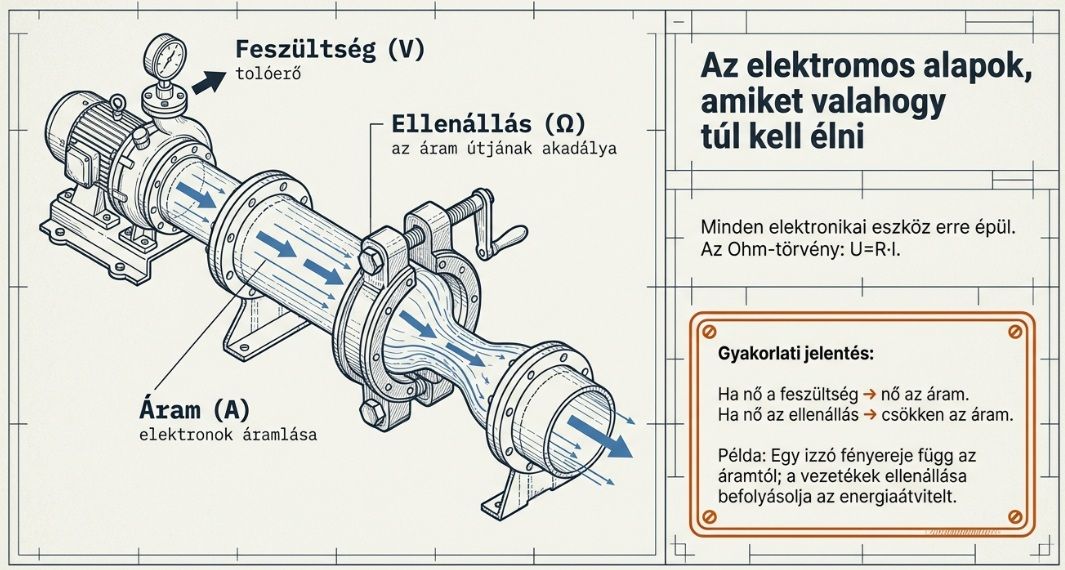
Az elektromos alapok, amiket valahogy túl kell élni
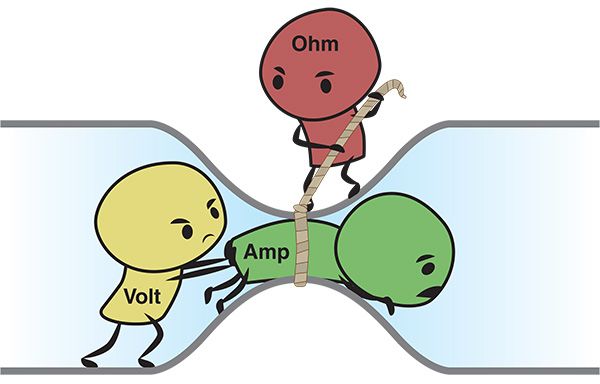
Az elektromos áramkörök működésének egyik legalapvetőbb törvénye az Ohm-törvény, amely az áram (I), a feszültség (U) és az ellenállás (R) közötti kapcsolatot írja le.
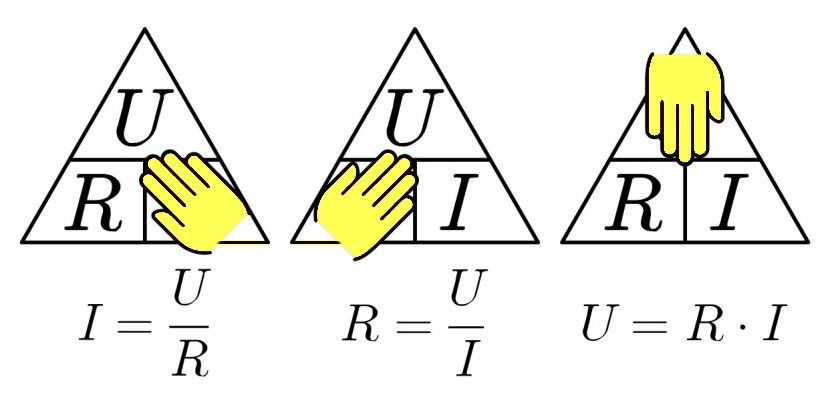
Ez azt jelenti:
- Ha nő a feszültség → nő az áram
- Ha nő az ellenállás → csökken az áram
Gyakorlatban
- Egy izzó fényereje függ az áramtól
- A vezetékek ellenállása befolyásolja az energiaátvitelt
- Minden elektronikai eszköz erre épül
Kulcsfogalmak
- Feszültség (V): „tolóerő”
- Áram (A): elektronok áramlása
- Ellenállás (Ω): az áram útjának akadálya
Elektromos teljesítmény
Az elektromos teljesítmény azt mutatja meg, hogy egy eszköz mennyi energiát használ fel időegység alatt.
P=U⋅IP = U \cdot IP=U⋅I
Jelölések:
- P – teljesítmény (Watt, W)
- U – feszültség (Volt, V)
- I – áram (Amper, A)
Összefüggések kombinálása
Mivel az Ohm-törvény szerint U=R⋅I a teljesítmény másképp is kiszámolható:
- P = I² · R
- P = U² / R
Gyakorlati példa
Egy eszköz adatai:
- Feszültség: 12 V
- Áram: 2 A
Teljesítmény:
P=12⋅2=24 WP = 12 \cdot 2 = 24 \text{ W}P=12⋅2=24 W
Mit jelent ez?
- Az eszköz 24 watt teljesítményt fogyaszt
- Minél nagyobb ez az érték, annál több energiát használ
Másik példa (ellenállással)
Adott:
- Ellenállás: 6 Ω
- Áram: 2 A
P=I2⋅R=22⋅6=4⋅6=24 R=22⋅6=4⋅6=24 W
Igen, ugyanaz jött ki. Nem véletlen, nem csalás.
Gyakorlatban hol találkozol ezzel?
- Tápegységek (pl. PC)
- Izzók teljesítménye (pl. 60 W)
- Elektromos eszközök fogyasztása
2. Operációs rendszer frissítése
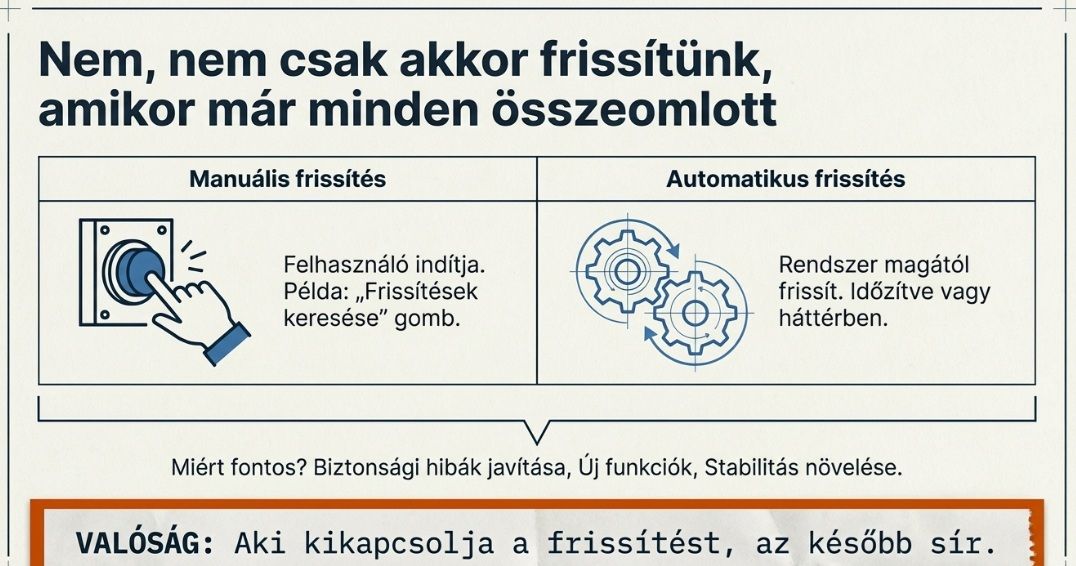
Nem, nem csak akkor frissítünk, amikor már minden összeomlott
Egy operációs rendszer frissítése több módon történhet:
Két alapvető mód:
- Manuális frissítés
- Felhasználó indítja
- Példa: „Frissítések keresése” gomb
- Automatikus frissítés
- Rendszer magától frissít
- Időzítve vagy háttérben
Miért fontos?
- Biztonsági hibák javítása
- Új funkciók
- Stabilitás növelése
Valóság
Aki kikapcsolja a frissítést, az később sír.
Mi az operációs rendszer?
Az operációs rendszer (OS) az a szoftver, ami:
- kezeli a hardvert
- futtatja a programokat
- biztosítja a felhasználói felületet
Egyszerűbben: nélküle a számítógép egy drága, világító tégladarab.
Főbb operációs rendszerek
Microsoft Windows
- Legelterjedtebb asztali operációs rendszer
- Grafikus felület (ablakok, ikonok)
- Széles programtámogatás
Hol használják?
- Iskolák
- irodák
- otthoni gépek
Linux
- Nyílt forráskódú
- Sokféle változata van (Ubuntu, Mint, stb.)
- Stabil és biztonságos
Hol használják?
- szerverek
- fejlesztők
- haladó felhasználók
(Aki egyszer megszokja, az nem akar visszamenni… általában.)
iOS
- Apple mobil operációs rendszer
- iPhone és iPad eszközökön
- Zárt rendszer, erős kontroll
Jellemzők:
- egyszerű használat
- magas biztonság
- egységes működés
3. Operációs rendszer telepítése
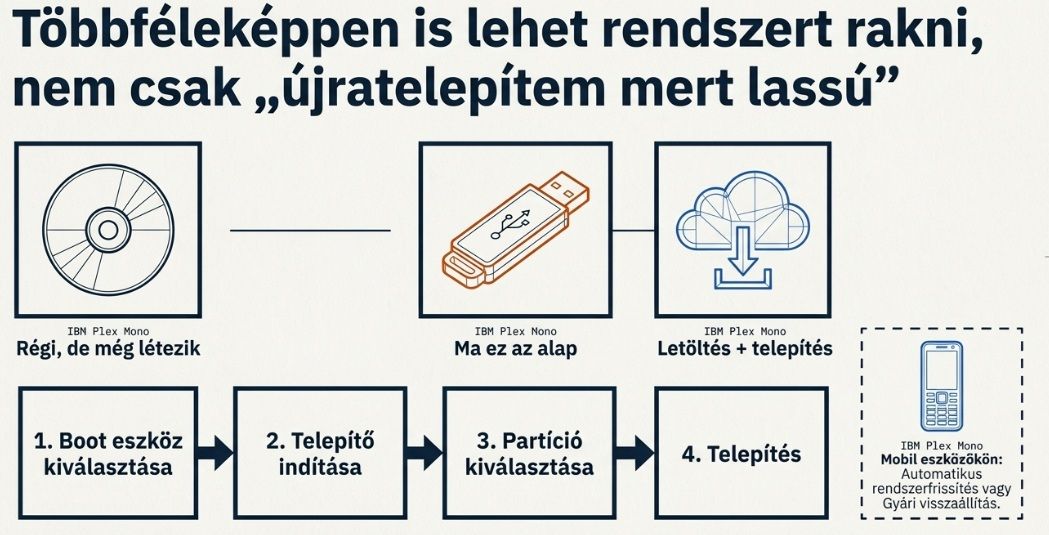
Többféleképpen is lehet rendszert rakni, nem csak „újratelepítem mert lassú”
Telepítési módok:
- CD/DVD
- Régi, de még létezik
- Pendrive (USB)
- Ma ez az alap
- Internetről
- Letöltés + telepítés
Tipikus lépések:
- Boot eszköz kiválasztása
- Telepítő indítása
- Partíció kiválasztása
- Telepítés
Mobil eszközökön:
- Automatikus rendszerfrissítés
- Gyári visszaállítás
4. Pendrive előnyei
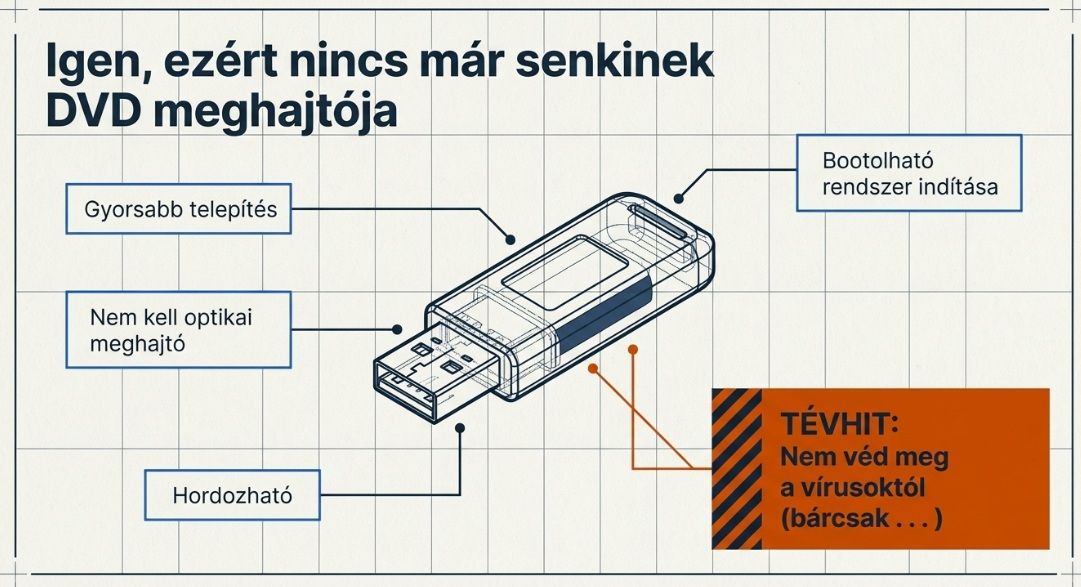
Igen, ezért nincs már senkinek DVD meghajtója
Előnyök:
- Gyorsabb telepítés
- Nem kell optikai meghajtó
- Hordozható
- Bootolható rendszer indítása
Mit NEM tud:
- Nem véd meg a vírusoktól (bárcsak…)
Miért fontos a fájlrendszer?
A fájlrendszer határozza meg:
- hogyan tárolódnak az adatok
- hogyan szerveződnek a fájlok és mappák
- milyen jogosultságok állíthatók be
Egyszerűbben: ez mondja meg, hogy a gép hogyan „látja” az adatokat.
Gyakoribb fájlrendszerek
NTFS (Windows)
- A Windows alapértelmezett fájlrendszere
- Nagy fájlokat kezel
- Jogosultságkezelést támogat
Fő előnyök:
- felhasználói jogosultságok
- titkosítás (EFS)
- naplózás (journal)
ext4 (Linux)
- Linux rendszerek egyik leggyakoribb fájlrendszere
- Stabil és gyors
Jellemzők:
- nagy megbízhatóság
- naplózó fájlrendszer
- Linux jogosultsági rendszerhez illeszkedik
APFS (iOS / Apple)
- Apple eszközök fájlrendszere
- iOS, macOS alatt
Jellemzők:
- titkosítás
- gyors működés SSD-n
- optimalizált mobil eszközökre
Pendrive és fájlrendszerek
Egy pendrive többféle fájlrendszerrel formázható:
Gyakori típusok:
- FAT32
- minden rendszer kezeli
- max. fájlméret: 4 GB (igen, ez idegesítő)
- exFAT
- modern, nagy fájlokhoz
- Windows + Linux + iOS kompatibilis
- NTFS
- Windowsra optimalizált
- jogosultságkezelés
Jogosultságok (permissions)
Itt kezd el érdekes lenni a dolog
Windows (NTFS)
- felhasználókhoz és csoportokhoz kötött jogok
- példák:
- olvasás
- írás
- módosítás
- teljes hozzáférés
Linux (ext4)
Három szint:
- tulajdonos (user)
- csoport (group)
- mások (others)
Három jog:
- r = olvasás
- w = írás
- x = végrehajtás
Példa:
rwxr-xr--
(Igen, ezt először mindenki utálja. De ha még bírod, itt olvashatsz bővebben)
Miért fontos ez pendrive-nál?
- Nem minden fájlrendszer bootolható jól
- Nem minden rendszer olvassa ugyanúgy
- Jogosultságok elveszhetnek (pl. FAT32-nél)
Gyakorlati következtetés
- OS telepítéshez → pendrive (gyors)
- Kompatibilitáshoz → exFAT
- Windows rendszeren → NTFS
Összefoglalás
- A fájlrendszer határozza meg az adattárolást
- Windows → NTFS
- Linux → ext4
- Apple → APFS
- Pendrive → FAT32 / exFAT / NTFS
- Jogosultságok rendszerenként eltérnek
Hogyan készítsünk bootolható pendriveot?
Bootolható pendrive készítése Rufus-szal
1. ISO fájl letöltése
Először kell egy operációs rendszer telepítő fájl, ez az úgynevezett ISO kép.
Példák:
- Windows: Microsoft hivatalos oldal
- Linux (pl. Ubuntu, Mint): disztribúció weboldala
Mire figyelj:
- Megbízható forrásból tölts
- Ne „valami fórumról letöltött ultimate cracked edition”
Az ISO egy teljes telepítő „lemez” képe.
2. Rufus letöltése
- Hivatalos oldal: https://rufus.ie
- Nem kell telepíteni (portable program)
Elindítod, és már dolgozik is. Ritka pillanat.
3. Pendrive előkészítése
- Minimum 8 GB (Windowsnál inkább 16 GB)
- Minden adat törlődni fog róla
Igen, tényleg. Nem, nem lehet „megúszni”.
4. Rufus beállítása
Fő lépések:
- Eszköz kiválasztása
- kiválasztod a pendrive-ot
- Boot kiválasztása
- „Kiválasztás” → ISO fájl betöltése
- Partíciós séma
- GPT → modern gépek (UEFI)
- MBR → régebbi BIOS
- Fájlrendszer
- FAT32 vagy NTFS
- Rufus automatikusan ajánl
Tipikus beállítás (amit 90%-ban használni fogsz):
- Partíciós séma: GPT
- Célrendszer: UEFI
- Fájlrendszer: FAT32 vagy NTFS
5. Indítás
- „START” gomb
- Figyelmeztetés → minden törlődik
- Vársz (igen, ezt ki kell bírni)
6. Bootolás pendrive-ról
Újraindítás után:
- Boot menü (pl. F12, ESC, F8 – gépfüggő)
- Pendrive kiválasztása
Ha minden jól ment:
→ elindul a telepítő
Ha nem:
→ kezded elölről és káromkodsz egy kicsit
Gyakori hibák
- Rossz partíciós séma (MBR vs GPT)
- Nem bootolható ISO
- Rossz pendrive kiválasztása (igen, előfordul…)
- Secure Boot problémák
Gyakorlati megjegyzés
- Windows ISO → Rufus extra opciókat ad (pl. TPM megkerülés)
- Linux ISO → általában gond nélkül megy
Összefoglalás
- ISO letöltés
- Rufus indítás
- Pendrive kiválasztás
- ISO betöltés
- Start
- Bootolás
Kicsit bővebben itt olvashatsz a fájlkiterjesztésekről!
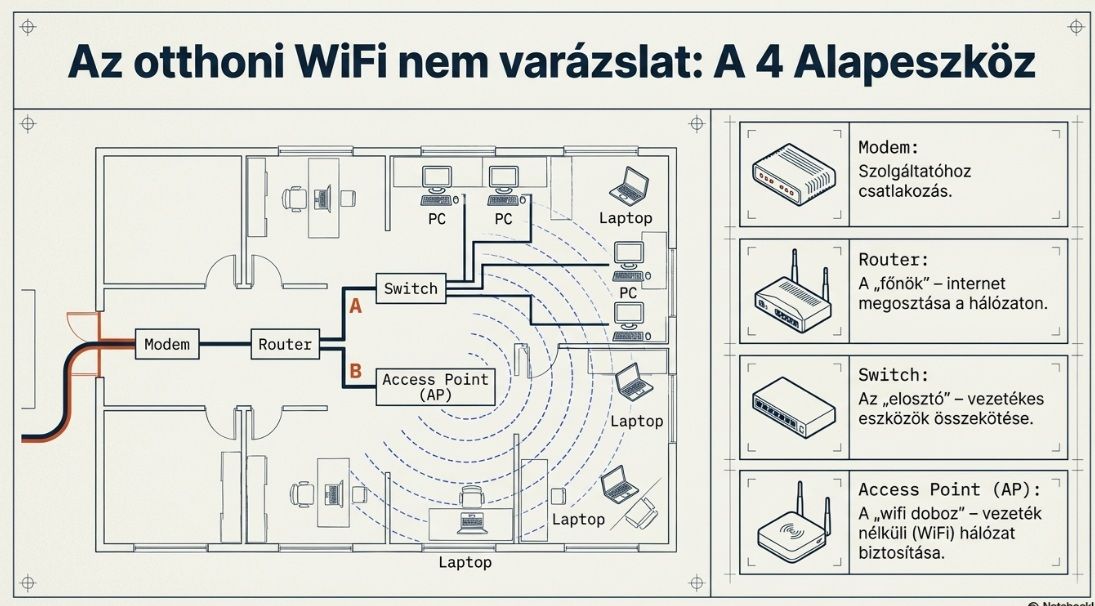
5. Hálózati eszközök
Az otthoni WiFi nem varázslat

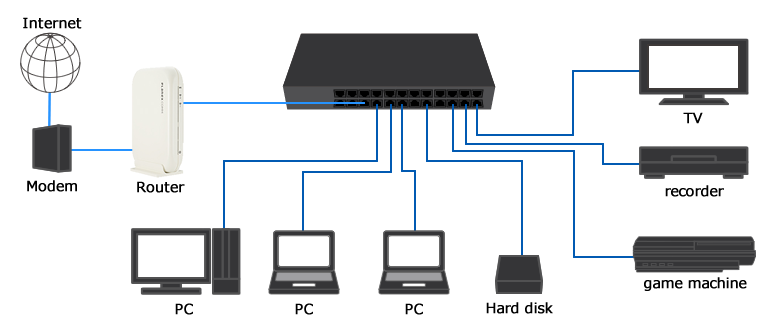
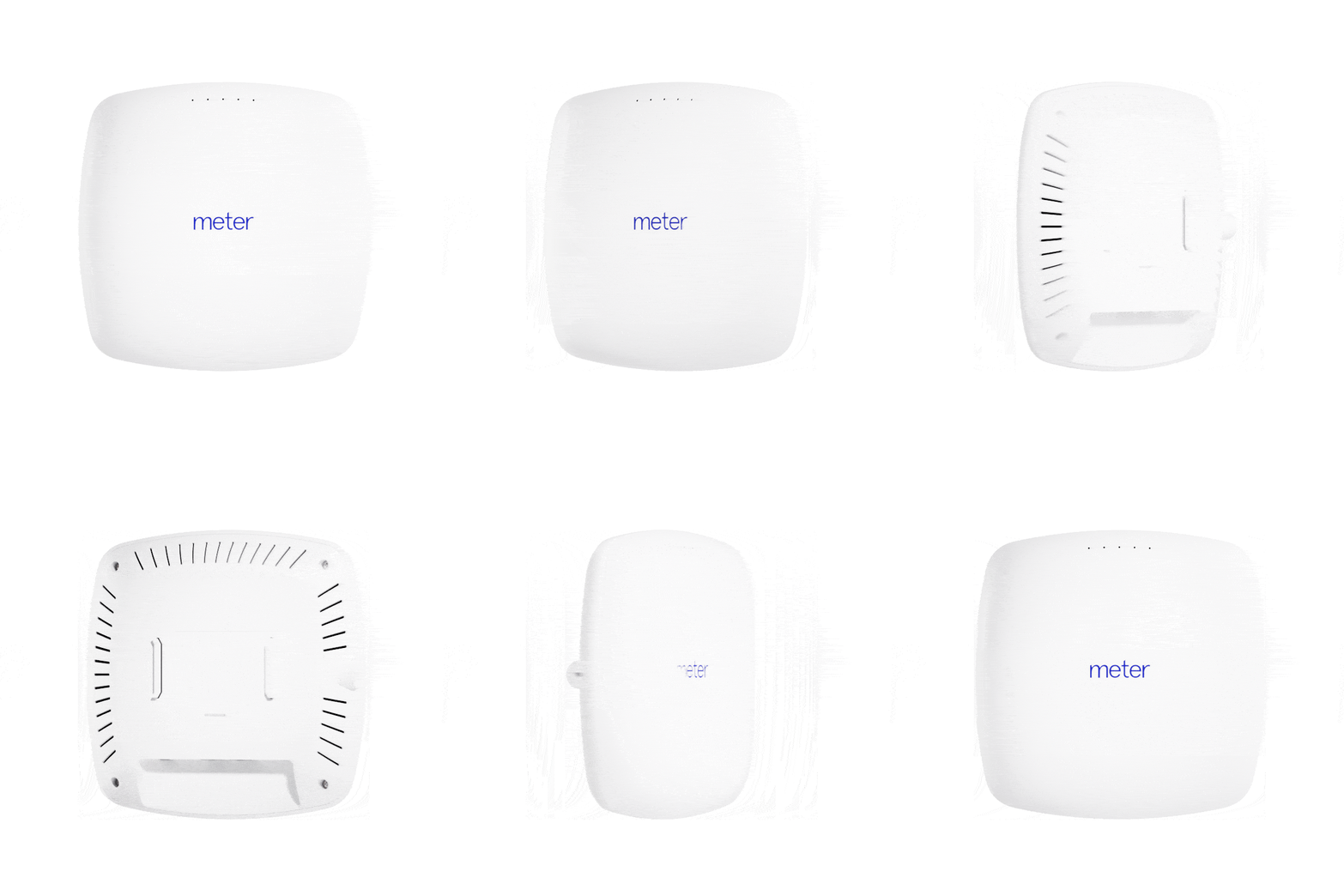
Alapeszközök:
- Router – internet megosztása
- Switch – eszközök összekötése
- Modem – szolgáltatóhoz csatlakozás
- Access Point – WiFi biztosítása
Egyszerűen:
- Router = „főnök”
- Switch = „elosztó”
- AP = „wifi doboz”
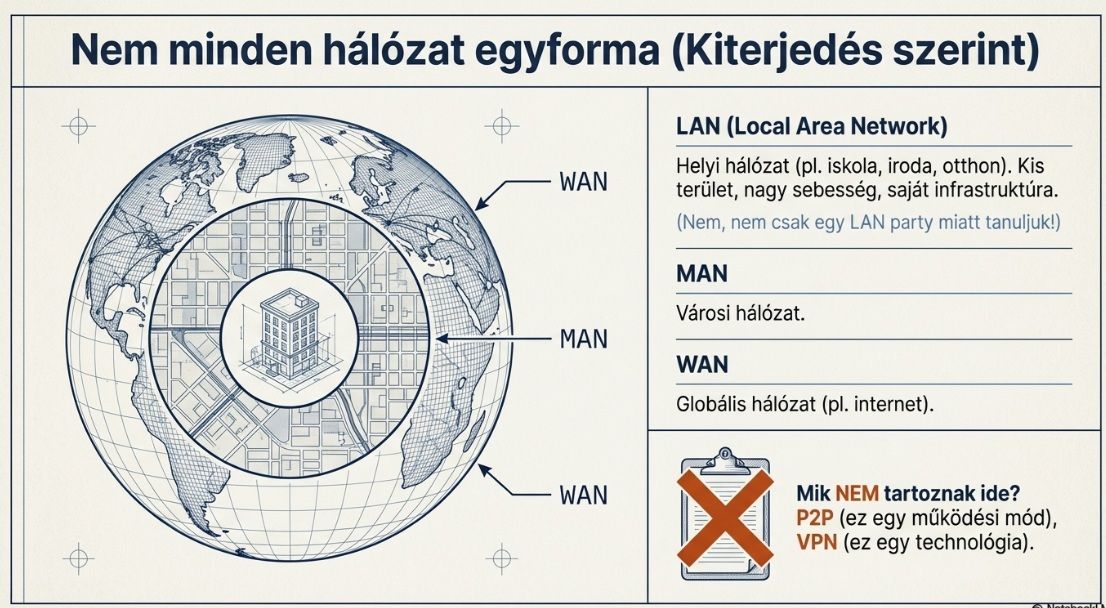
6. Hálózatok csoportosítása területi kiterjedés szerint
Nem minden hálózat egyforma – szerencsére
A számítógépes hálózatokat többféleképpen lehet csoportosítani. Az egyik legfontosabb szempont a földrajzi kiterjedés, vagyis hogy mekkora területet fednek le.
Fő hálózattípusok
PAN – Personal Area Network
- Személyes hálózat
- Kis hatótávolság (néhány méter)
Példák:
- Bluetooth kapcsolat (telefon ↔ fülhallgató)
- Okosóra ↔ mobiltelefon
Jellemző:
- egyetlen felhasználó köré épül
- alacsony energiaigény
LAN – Local Area Network
- Helyi hálózat
- Egy épületen vagy kisebb területen belül
Példák:
- iskola hálózata
- otthoni WiFi
- irodai hálózat
Jellemzők:
- nagy sebesség
- saját infrastruktúra
- viszonylag könnyen kezelhető
MAN – Metropolitan Area Network
- Városi hálózat
- Egy várost vagy nagyobb települést fed le
Példák:
- városi internetszolgáltatók
- önkormányzati hálózatok
Jellemzők:
- több LAN összekapcsolása
- nagyobb távolság
- szolgáltatói infrastruktúra
WAN – Wide Area Network
- Nagy kiterjedésű hálózat
- Országok, kontinensek között
Legjobb példa:
- az internet
Jellemzők:
- hatalmas méret
- különböző technológiák
- szolgáltatók üzemeltetik
Egyszerű összehasonlítás
| Típus | Méret | Példa |
|---|---|---|
| PAN | pár méter | Bluetooth |
| LAN | épület | iskola |
| MAN | város | szolgáltatói hálózat |
| WAN | globális | internet |
Fontos megkülönböztetés
Nem tartozik ide:
- P2P → működési modell
- VPN → technológia
Összefoglalás
- A hálózatokat kiterjedés szerint csoportosítjuk
- Fő típusok:
- PAN
- LAN
- MAN
- WAN
- A LAN jelentése: helyi hálózat
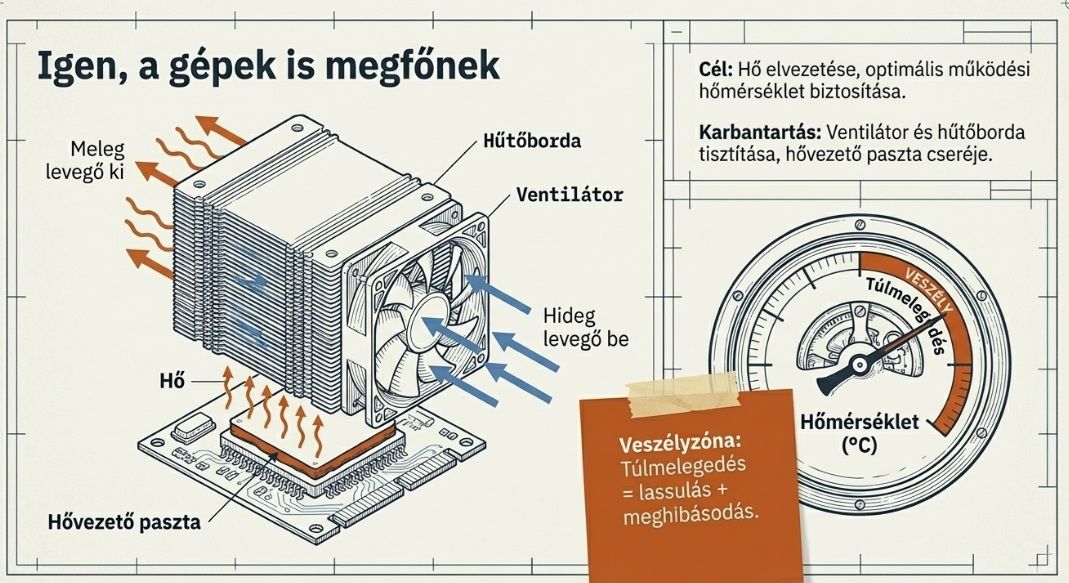
7. Hűtés és karbantartás – passzív és aktív megoldások
Miért kell egyáltalán hűteni?
Az informatikai eszközök működés közben hőt termelnek:
- processzor (CPU)
- videokártya (GPU)
- tápegység
Ha a hőmérséklet túl magas:
- csökken a teljesítmény (throttling)
- instabil működés
- végül meghibásodás
Magyarul: a gép nem „kicsit melegszik”, hanem szépen lassan megsül.
Hűtési megoldások típusai
1. Passzív hűtés
Nincs mozgó alkatrész, csak fizika


Jellemzők:
- hűtőborda (fém, általában alumínium vagy réz)
- hő elvezetése a levegőbe
- csendes működés
Előnyök:
- nincs zaj
- nincs kopás
- kevesebb karbantartás
Hátrányok:
- kisebb hűtési teljesítmény
- nagyobb méret kell
2. Aktív hűtés
Amikor már ventilátor is dolgozik
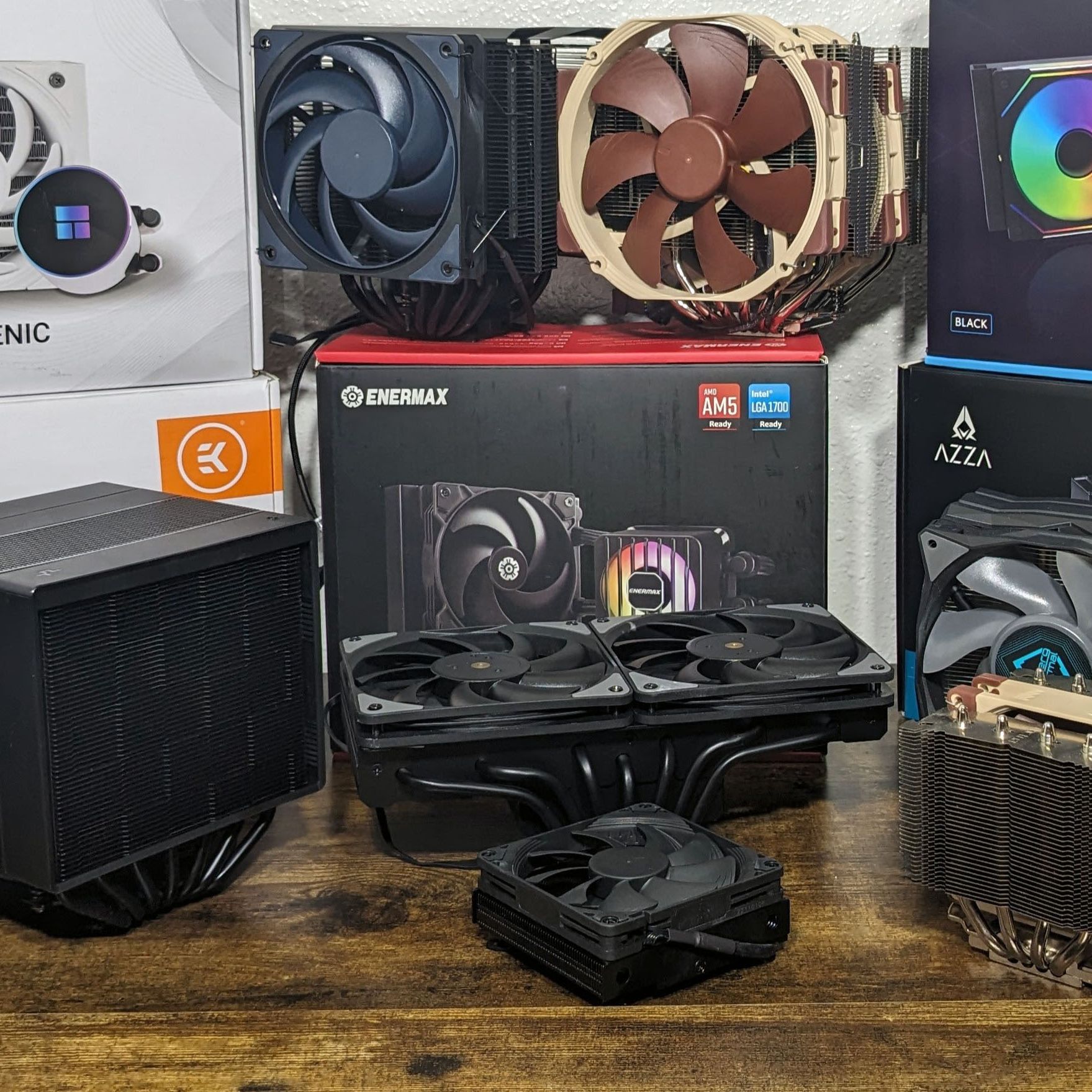


Jellemzők:
- ventilátor(ok)
- levegő keringtetése
- gyorsabb hőelvezetés
Előnyök:
- hatékonyabb hűtés
- nagy teljesítményű rendszerekhez szükséges
Hátrányok:
- zaj
- porosodik
- karbantartást igényel
Karbantartási feladatok
Itt dől el, hogy a gép 2 évig vagy 6 évig él
Passzív elemek:
- hűtőborda tisztítása
- hővezető paszta cseréje
Aktív elemek:
- ventilátor tisztítása
- légáramlás biztosítása
- ventilátor működésének ellenőrzése
Hővezető paszta
- CPU és hűtőborda között van
- kitölti az apró egyenetlenségeket
- javítja a hőátadást
Ha kiszárad:
→ romlik a hűtés
Gyakorlati példák
- Laptop → aktív + passzív kombináció
- Szerver → erősen aktív hűtés
- Mini PC → gyakran passzív
Tipikus hibák
- poros ventilátor
- rossz légáramlás (kábelrengeteg)
- elöregedett paszta
És a klasszikus:
„Hangos lett, de még megy, szóval jó lesz az.”
Összefoglalás
- A hűtés célja: optimális hőmérséklet biztosítása
- Két fő típus:
- passzív (hűtőborda)
- aktív (ventilátor)
- Karbantartás:
- tisztítás
- pasztázás
- ellenőrzés
9. Kapcsoló (Switch) működése és szerepe
A hálózat csendes, de kulcsfontosságú eleme
A kapcsoló (switch) egy olyan hálózati eszköz, amely:
- összeköti a hálózati eszközöket
- biztosítja az adatok célzott továbbítását
Nem látványos, nem „internetet ad”, de nélküle a hálózat szétesne.
Hogyan működik?
A switch az adatokat MAC-címek alapján továbbítja.
Egyszerűen:
- megtanulja, melyik eszköz melyik porton van
- csak annak küldi az adatot, akinek szól
Ez sokkal hatékonyabb, mint a régi hubok, amik mindenkinek mindent kiküldtek (igen, az tényleg olyan volt, mint egy rossz pletykás csoport).
Fő feladatai
- eszközök összekapcsolása
- adatforgalom irányítása (helyi hálózaton belül)
- ütközések csökkentése
- hálózati teljesítmény növelése
Mit NEM csinál?
- nem csatlakoztat közvetlenül az internethez
- nem véd vírusok ellen
- nem helyettesíti a routert
(Ezt a három dolgot valamiért mindig összekeverik.)
Switch típusok
1. Nem menedzselhető (unmanaged)
- egyszerű „bedug és működik” eszköz
- nincs konfiguráció
2. Menedzselhető (managed)
Na itt kezdődik az érdekes rész.
- konfigurálható
- VLAN-ok kezelése
- portok szabályozása
- hálózat felügyelete
VLAN – virtuális hálózatok
A switch képes egy fizikai hálózatot több logikai részre bontani.
Példa:
- diák hálózat
- tanári hálózat
→ ugyanazon a switchen, mégis elkülönítve
Miért jó ez?
- biztonság
- átláthatóság
- kevesebb kábel, több kontroll
Egy kis Cisco (mert megérdemli)
Cisco
A Cisco eszközök:
- ipari szabványnak számítanak
- megbízhatóak
- részletesen konfigurálhatók (CLI-n keresztül)
Miért szeretik oktatásban?
- jól modellezhető (pl. Packet Tracer)
- valós hálózati működést tanít
- szakmai alapot ad (pl. CCNA)
Igen, néha túl van bonyolítva… de legalább tudja, amit kell.
Gyakorlati példa
Egy iskolai hálózatban:
- PC-k → switch
- switch → router
- router → internet
A switch tehát a helyi forgalom központja.
Összefoglalás
- A switch:
- összeköti az eszközöket
- célzottan továbbít adatot
- MAC-cím alapján dolgozik
- Lehet:
- unmanaged
- managed
- Cisco eszközök:
- ipari szint
- oktatásban is alap
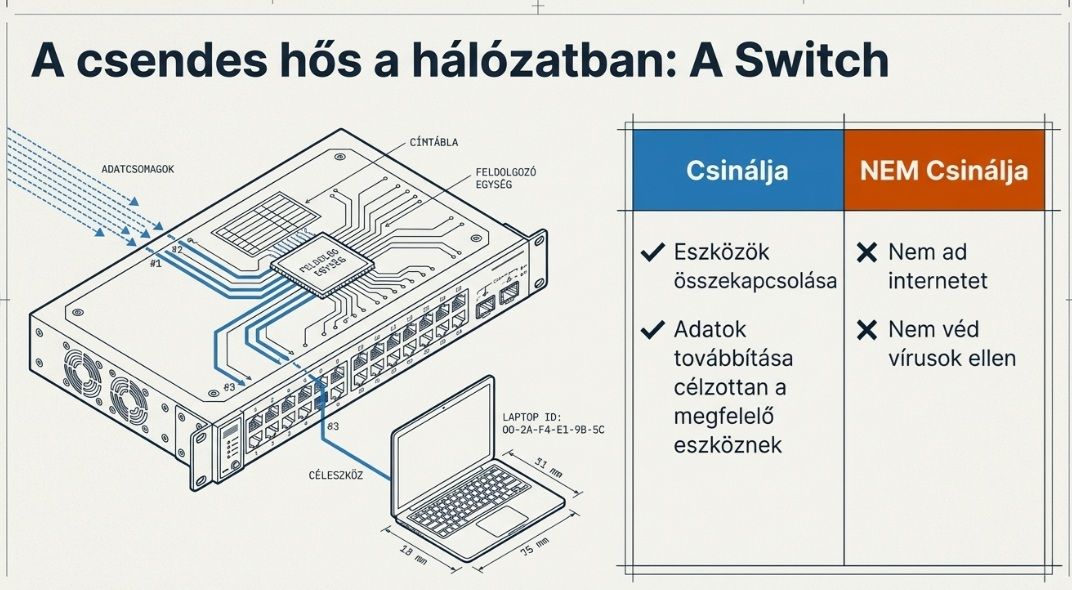
Switch működése
A csendes hős a hálózatban
Feladata:
- Eszközök összekapcsolása
- Adatok továbbítása a megfelelő eszköznek
NEM csinálja:
- Nem ad internetet
- Nem véd vírusok ellen
10. Hálózatbiztonság
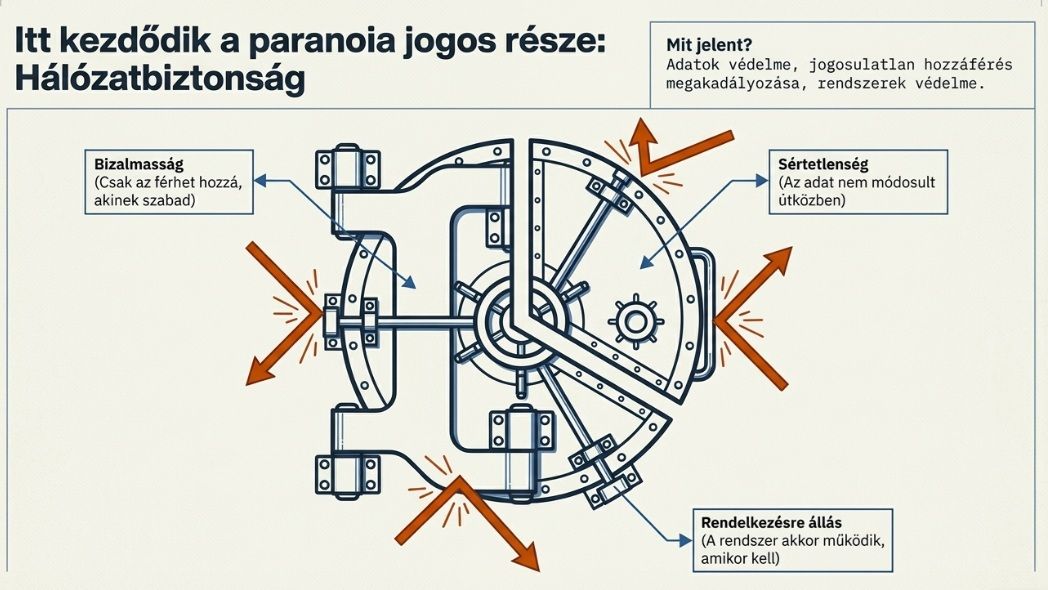
Itt kezdődik a paranoia jogos része
Mit jelent?
- Adatok védelme
- Jogosulatlan hozzáférés megakadályozása
- Rendszerek védelme
Célok:
- Bizalmasság
- Sértetlenség
- Rendelkezésre állás
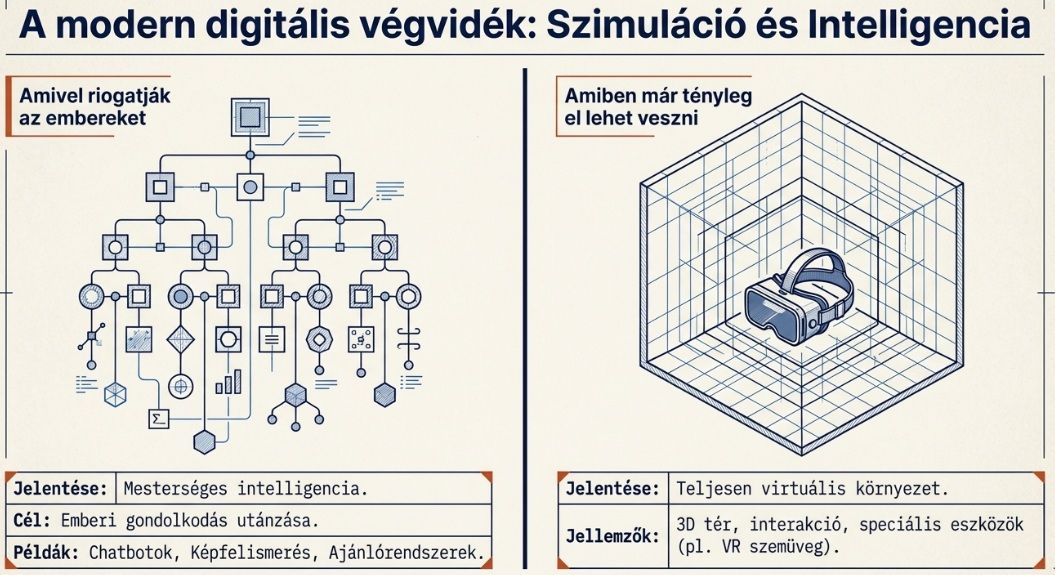
11. AI (Artificial Intelligence)
Amivel riogatják az embereket
Jelentése:
- Mesterséges intelligencia
Cél:
- Emberi gondolkodás utánzása
Példák:
- Chatbotok
- Képfelismerés
- Ajánlórendszerek
12. VR (Virtual Reality)
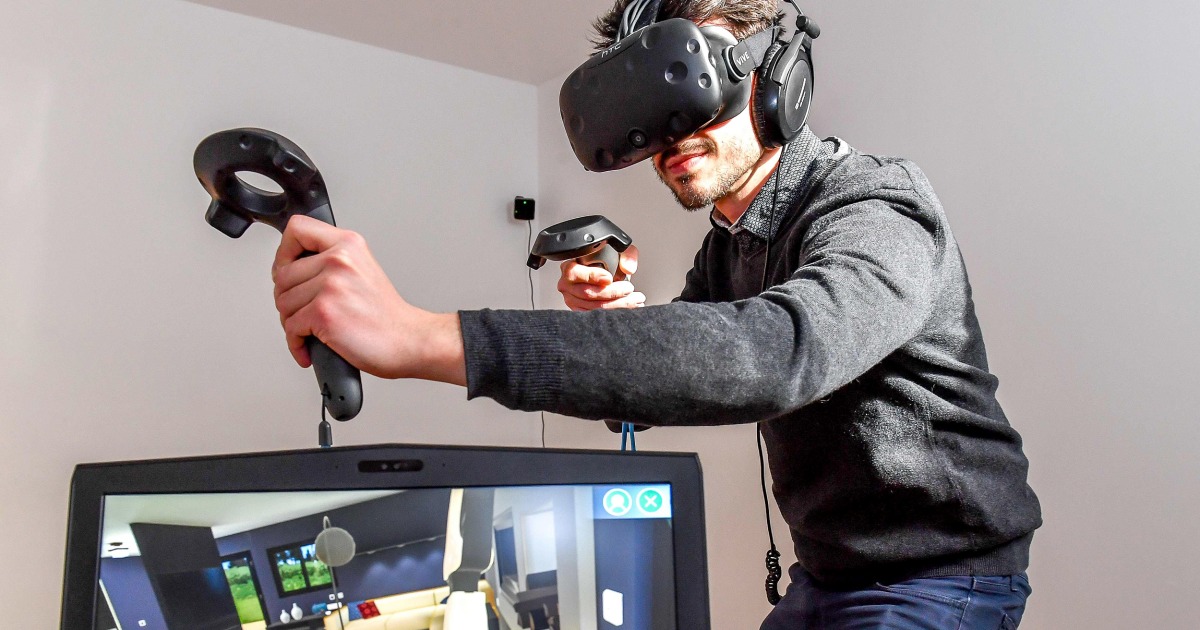


Amiben már tényleg el lehet veszni
Jelentése:
- Teljesen virtuális környezet
Jellemzők:
- 3D tér
- Interakció
- Speciális eszközök (VR szemüveg)
13. Big Data
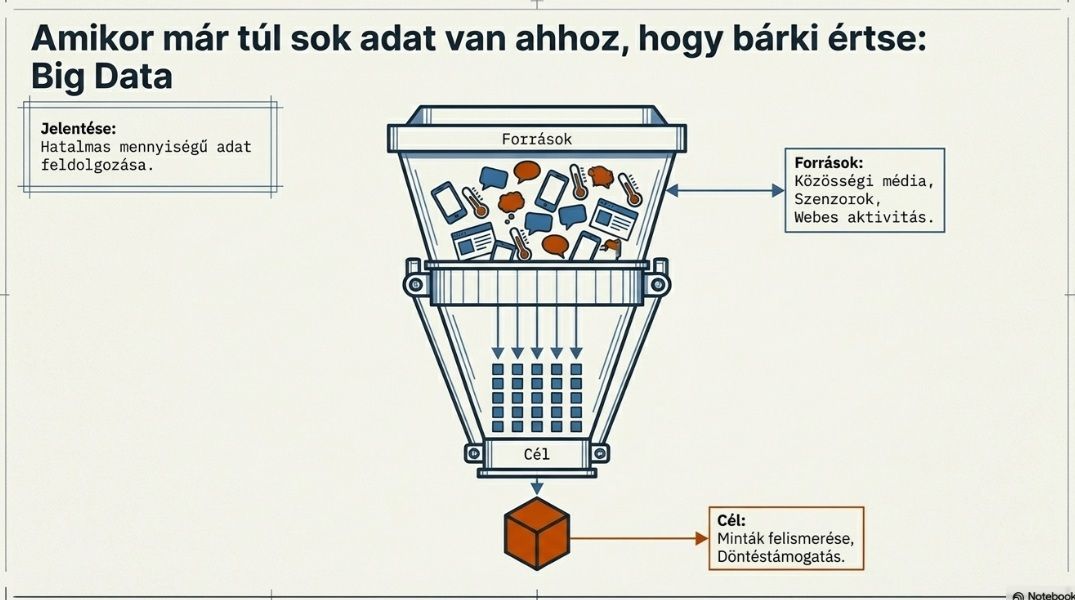
Amikor már túl sok adat van ahhoz, hogy bárki értse
Jelentése:
- Nagy mennyiségű adat feldolgozása
Források:
- Közösségi média
- Szenzorok
- Webes aktivitás
Cél:
- Minták felismerése
- Döntéstámogatás
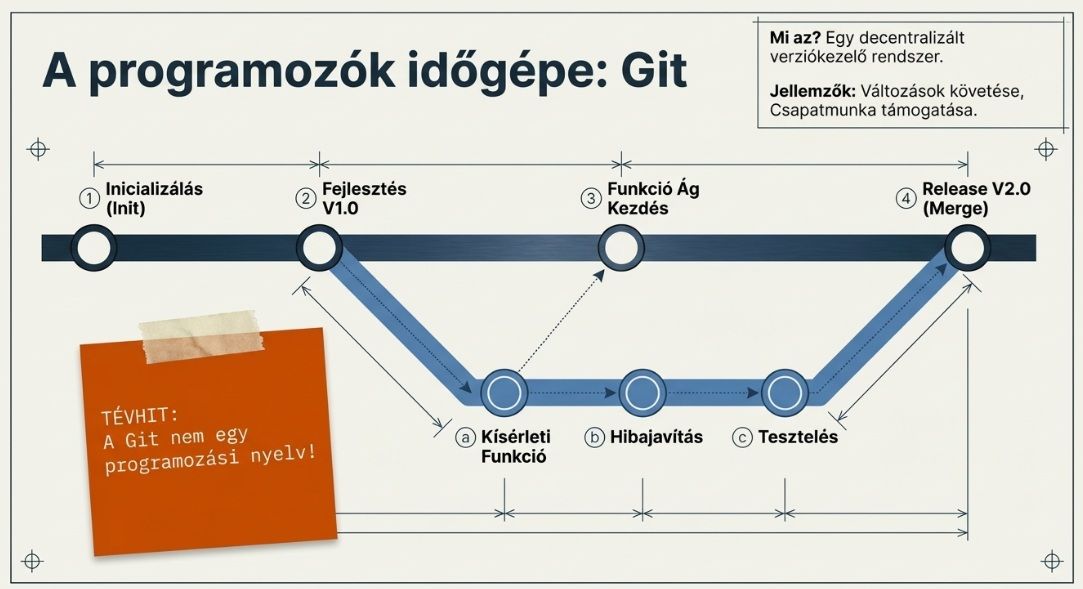
14. Git és GitHub – verziókezelés alapjai
Mi az a Git?
A Git egy verziókezelő rendszer, amely:
- nyomon követi a fájlok változásait
- lehetővé teszi a visszaállást korábbi állapotokra
- támogatja a csapatmunkát
Fontos tulajdonság:
- decentralizált
- mindenkinél ott van a teljes projekt
Mi az a repository (repo)?
A repository (tárhely):
- egy projekt teljes állománya
- tartalmazza a fájlokat + azok verzióit
Két típusa:
- lokális repo (saját gépen)
- távoli repo (pl. GitHub)
Mi az a GitHub?
GitHub
A GitHub egy online szolgáltatás, ahol:
- Git repository-kat tárolunk
- megoszthatjuk a kódot
- csapatban dolgozhatunk
Funkciók:
- távoli mentés
- együttműködés
- verziók kezelése
- pull request-ek
Egyszerűbben: a Git „motor”, a GitHub „közösségi tér”.
Alapfogalmak
- commit → mentés egy adott állapotról
- branch → külön fejlesztési ág
- merge → ágak egyesítése
- clone → repo letöltése
- push → feltöltés GitHubra
- pull → frissítés letöltése
Git működése lépésenként
- fájl módosítása
- hozzáadás (staging)
- commit (mentés)
- push (feltöltés)
Alap parancsok
Repo létrehozása:
git init
Állapot ellenőrzése:
git status
Fájl hozzáadása:
git add .
Commit:
git commit -m "első mentés"
Kapcsolódás GitHubhoz:
git remote add origin <repo_url>
Feltöltés:
git push -u origin main
Tipikus munkafolyamat
git clone→ projekt letöltése- módosítás
git addgit commitgit push
Branch-ek (ágak)
Miért jó?
- külön fejlesztések elkülönítése
- hibák javítása anélkül, hogy a fő verzió sérülne
Példa:
- main → stabil verzió
- feature → új funkció
Gyakori hibák
- elfelejtett commit
- rossz branch
- merge conflict
Merge conflict:
amikor két ember ugyanazt a sort módosítja
→ Git nem tud dönteni
És ilyenkor kezdődik a „ki rontotta el” játék.
Miért fontos?
- csapatmunka alapja
- visszakövethetőség
- biztonságos fejlesztés
Összefoglalás
- Git = verziókezelő rendszer
- repository = projekt tárhely
- GitHub = online platform
- alap lépések:
- add → commit → push
- támogatja:
- csapatmunkát
- verziókezelést
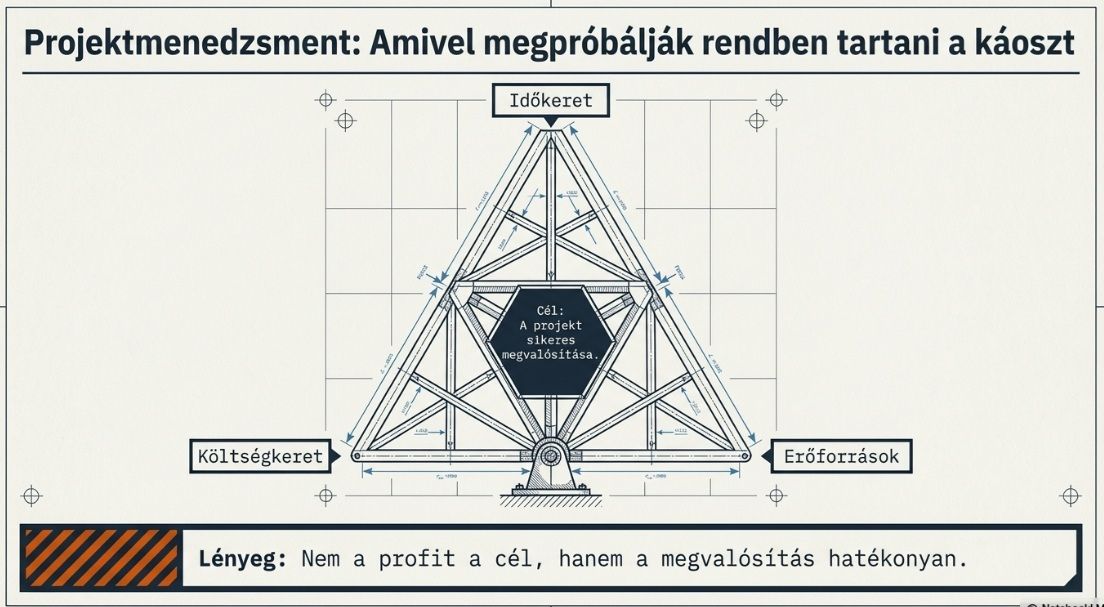
Projektmenedzsment. Az a terület, ahol minden szépen meg van tervezve… aztán jön a valóság. De legalább van egy terved, amihez képest késel.
15. Projektmenedzsment – alapok és Microsoft Project használat
Mi az a projektmenedzsment?
A projektmenedzsment célja, hogy:
- egy adott feladatot
- meghatározott időn belül
- adott költségkerettel
- rendelkezésre álló erőforrásokkal
sikeresen megvalósítsunk
Alapfogalmak
- Projekt → egyszeri, egyedi feladat (pl. hálózat kiépítése)
- Feladat (task) → a projekt részei
- Erőforrás (resource) → emberek, eszközök
- Határidő (deadline) → meddig kell kész lenni
A „vas háromszög”
A projektet három dolog határozza meg:
- Idő
- Költség
- Tartalom (scope)
Ha az egyiket módosítod:
→ a másik kettő is változni fog
(Igen, ezt a valóság rendszeresen bebizonyítja.)
Projekttervezés lépései
- cél meghatározása
- feladatok bontása
- időbecslés
- erőforrások hozzárendelése
- ütemezés
- nyomon követés
Microsoft Project 2010
Az a program, amitől hirtelen minden „komolynak” tűnik
A Microsoft Project 2010 egy projekttervező szoftver, amely segít:
- feladatok kezelésében
- időzítésben
- erőforrások kezelésében
Alap használat lépései
1. Feladatok felvitele
- Task Name oszlopba beírod a feladatokat
- pl.:
- tervezés
- eszközbeszerzés
- kivitelezés
2. Időtartam megadása
- Duration mező
- pl.:
- 2 nap
- 1 hét
3. Kapcsolatok beállítása
Feladatok egymás után:
- Finish → Start (leggyakoribb)
Pl.:
- nem szerelsz, amíg nincs meg az eszköz
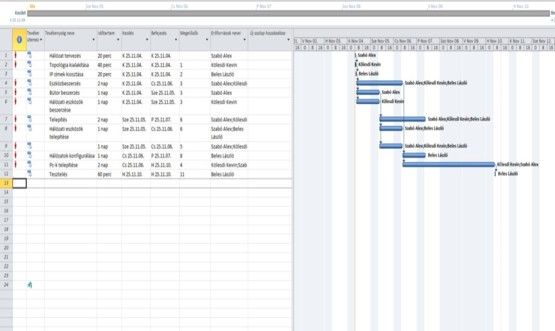
4. Gantt-diagram
- vizuálisan mutatja az ütemezést
- idővonal + feladatok
Ez az, amit mindenki néz, mert „szép színes”.
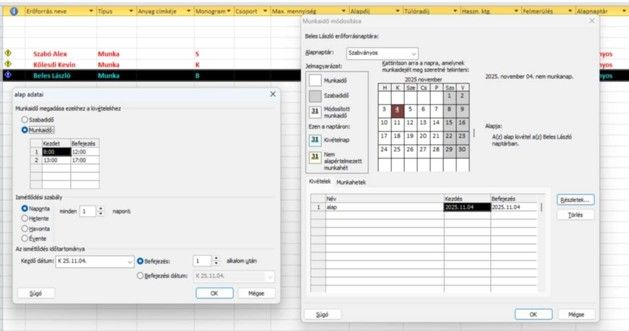
5. Erőforrások kezelése
- Resource Sheet nézet
- emberek, eszközök hozzárendelése
Pl.:
- „Józsi” → telepítés
- „Laptop” → konfigurálás
6. Nyomon követés
- készültségi szint (%)
- csúszások figyelése
Miért hasznos?
- átláthatóvá teszi a projektet
- segít a tervezésben
- előre láthatók a problémák
(legalábbis elméletben…)
Tipikus hibák
- irreális időbecslés
- nincs feladatbontás
- nem frissítik az állapotot
És a klasszikus:
„Majd megoldjuk közben.”
Összefoglalás
- A projektmenedzsment célja: sikeres megvalósítás
- Figyelembe veszi:
- idő
- költség
- erőforrás
- MS Project segít:
- tervezni
- ütemezni
- követni
Projektmenedzsment
Amivel megpróbálják rendben tartani a káoszt
Cél:
- Projekt sikeres megvalósítása
Feltételek:
- Időkeret
- Költségkeret
- Erőforrások
Lényeg:
Nem a profit a cél, hanem a megvalósítás hatékonyan.