

12. évf.: Komplex Windows Server üzemeltetés
12. évf.: Komplex Windows Server üzemeltetés
Windows szerver szolgáltatások és tartományi környezet
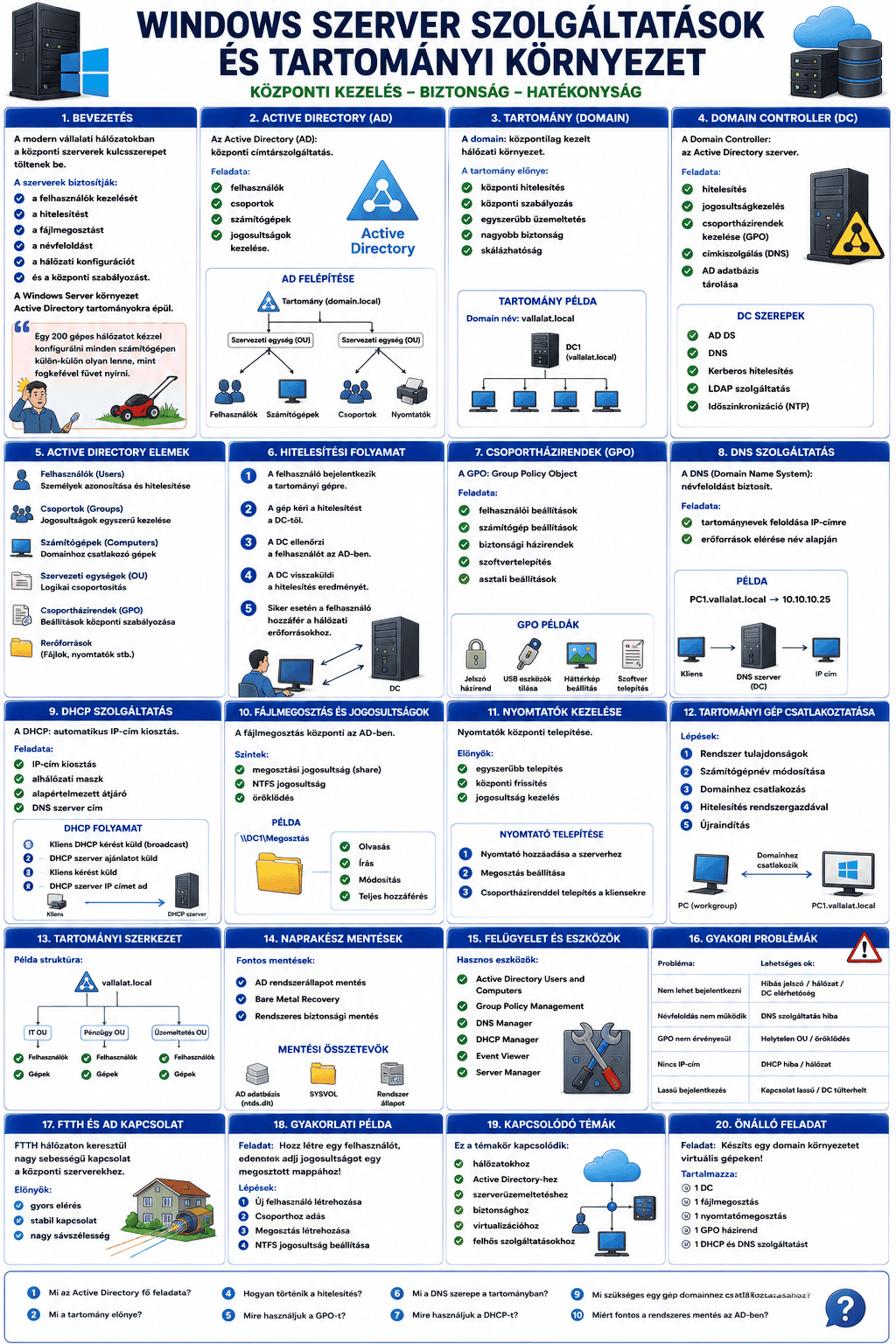
Bevezetés
A modern vállalati hálózatokban:
- a központi szerverek
kulcsszerepet töltenek be.
A szerverek biztosítják:
- a felhasználók kezelését,
- a hitelesítést,
- a fájlmegosztást,
- a névfeloldást,
- a hálózati konfigurációt,
- és a központi szabályozást.
A Windows Server környezet:
- Active Directory tartományokra épül.
Mert egy 200 gépes hálózatot kézzel konfigurálni minden számítógépen külön-külön olyan lenne, mint fogkefével füvet nyírni. Technikailag lehetséges, de mentálisan nem ajánlott.
Active Directory
Az Active Directory (AD):
- központi címtárszolgáltatás.
Feladata:
- felhasználók,
- csoportok,
- számítógépek,
- jogosultságok
kezelése.
Tartomány (Domain)
A domain:
- központilag kezelt hálózati környezet.
A tartomány előnye:
- központi hitelesítés,
- központi szabályozás.
Domain Controller
A Domain Controller:
- az Active Directory szerver.
Feladata:
- hitelesítés,
- jogosultságkezelés,
- házirendek kezelése.
DNS működése
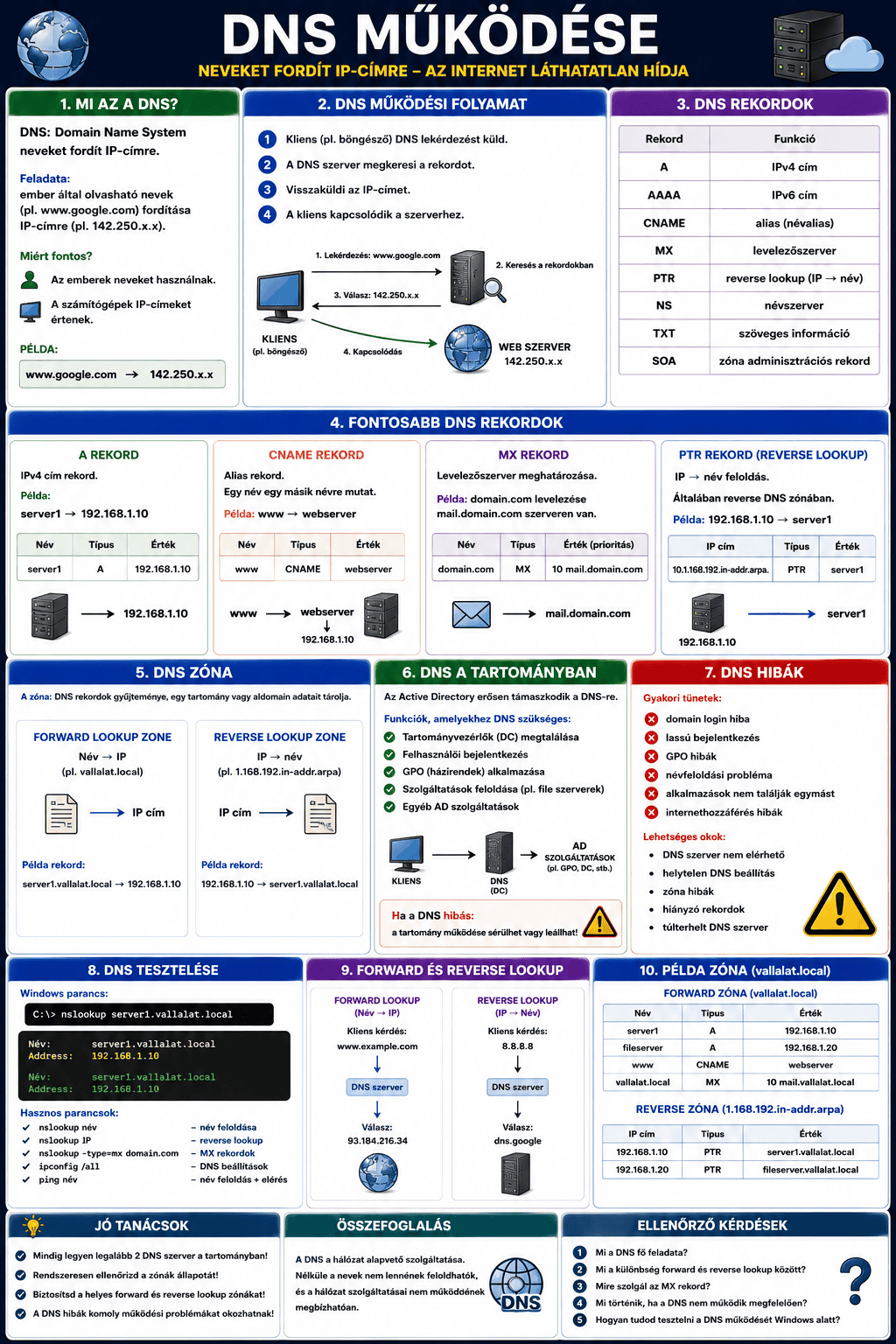
Mi az a DNS?
DNS: Domain Name System
- neveket fordít IP-címre.
Miért fontos?
Az emberek:
- neveket használnak.
A számítógépek:
- IP-címeket.
Példa: www.google.com ->142.250.x.x
DNS működési folyamat
- A kliens DNS lekérdezést küld.
- A DNS szerver megkeresi a rekordot.
- Visszaküldi az IP-címet.
- A kliens kapcsolódik.
DNS rekordok
| Rekord | Funkció |
|---|---|
| A | IPv4 cím |
| AAAA | IPv6 cím |
| CNAME | alias |
| MX | levelezés |
| PTR | reverse lookup |
A rekord
Példa: server1 → 192.168.1.10
CNAME rekord
Alias rekord.
Példa: www → webserver
MX rekord
Levelezőszerver meghatározása.
Reverse lookup
IP → név feloldás.
DNS zóna
A zóna:
- DNS rekordok gyűjteménye.
Forward Lookup Zone
Név →IP.
Reverse Lookup Zone
IP →név.
DNS a tartományban
Az Active Directory:
- erősen támaszkodik a DNS-re.
Ha a DNS hibás:
- a tartomány működése sérülhet.
DNS hibák
Tünetek:
- domain login hiba
- lassú bejelentkezés
- GPO hibák
- névfeloldási probléma
DNS tesztelése
Windows: nslookup server1
DHCP szerver
DHCP: Dynamic Host Configuration Protocol
Feladata
Automatikusan kioszt:
- IP-címet,
- gateway-t,
- DNS-t.
DHCP működése
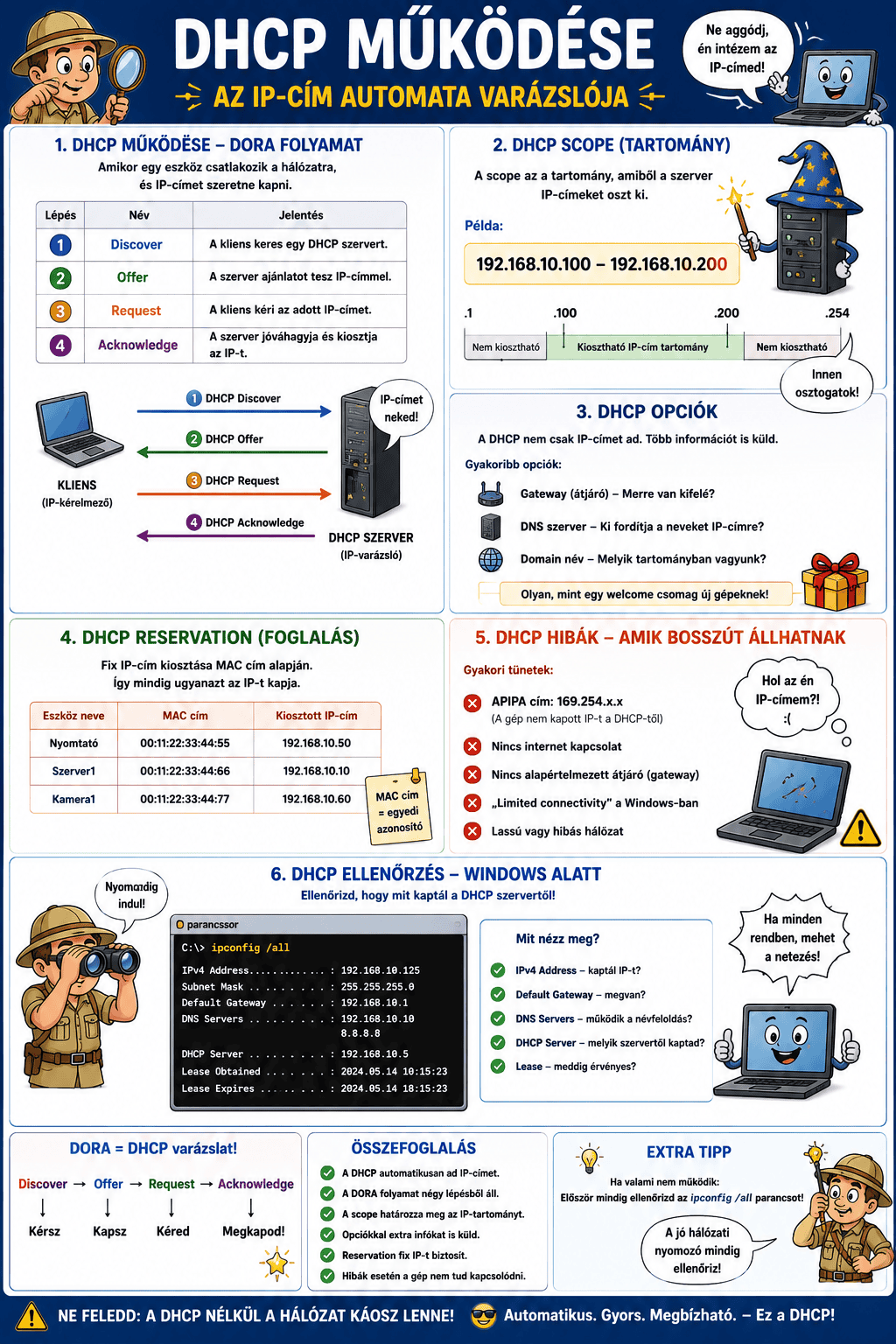
DORA folyamat
| Lépés | Jelentés |
|---|---|
| Discover | kliens keres |
| Offer | szerver ajánl |
| Request | kliens kér |
| Acknowledge | szerver jóváhagy |
DHCP Scope
A scope:
- kiosztható IP-tartomány.
Példa: 192.168.10.100 – 192.168.10.200
DHCP opciók
Gyakoribb:
- gateway
- DNS szerver
- domain név
DHCP reservation
Fix IP kiosztása:
- MAC cím alapján.
DHCP hibák
Tünetek:
- APIPA cím: 169.254.x.x
- nincs internet
- nincs gateway
DHCP ellenőrzés
Windows: ipconfig /all
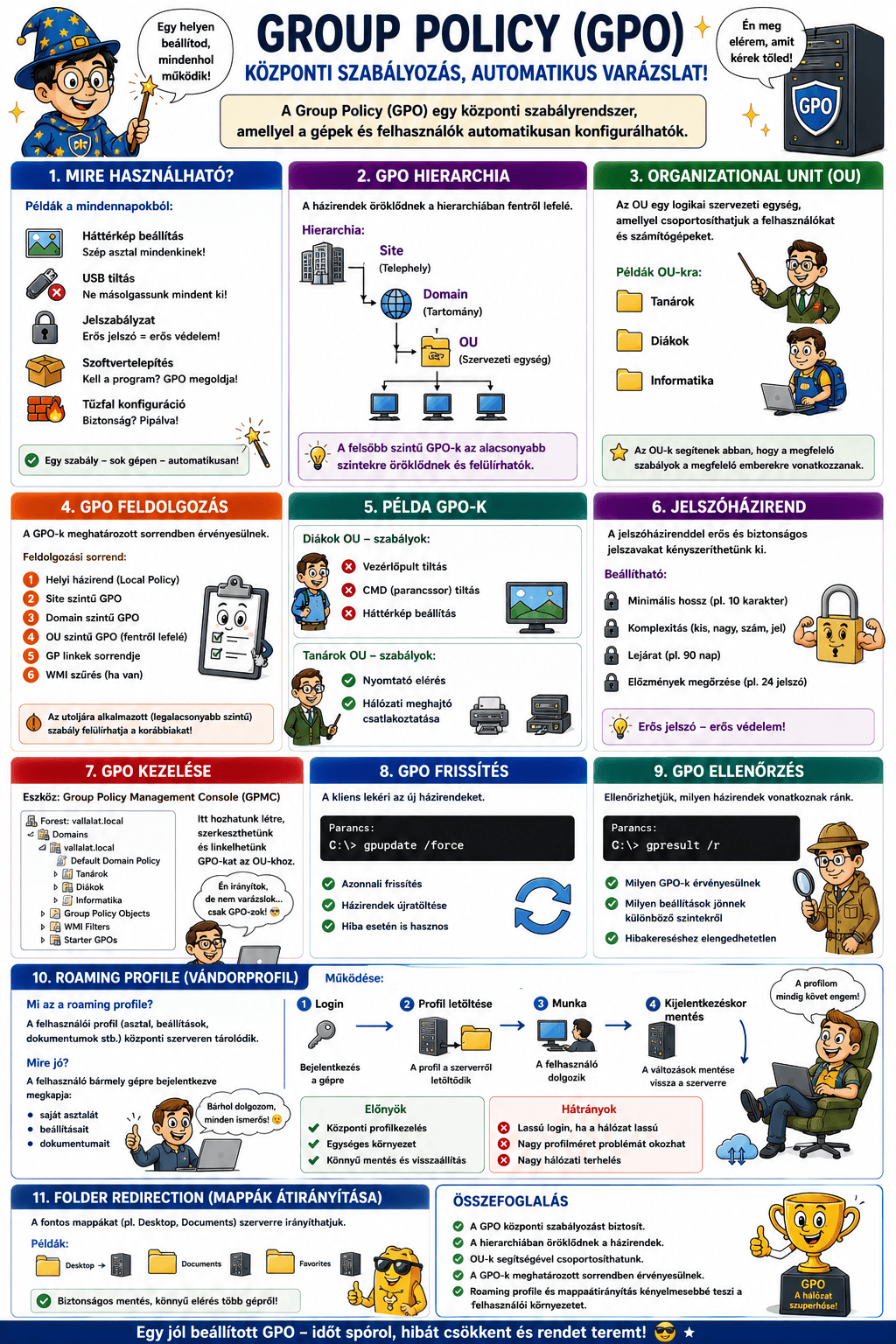
Group Policy (GPO)
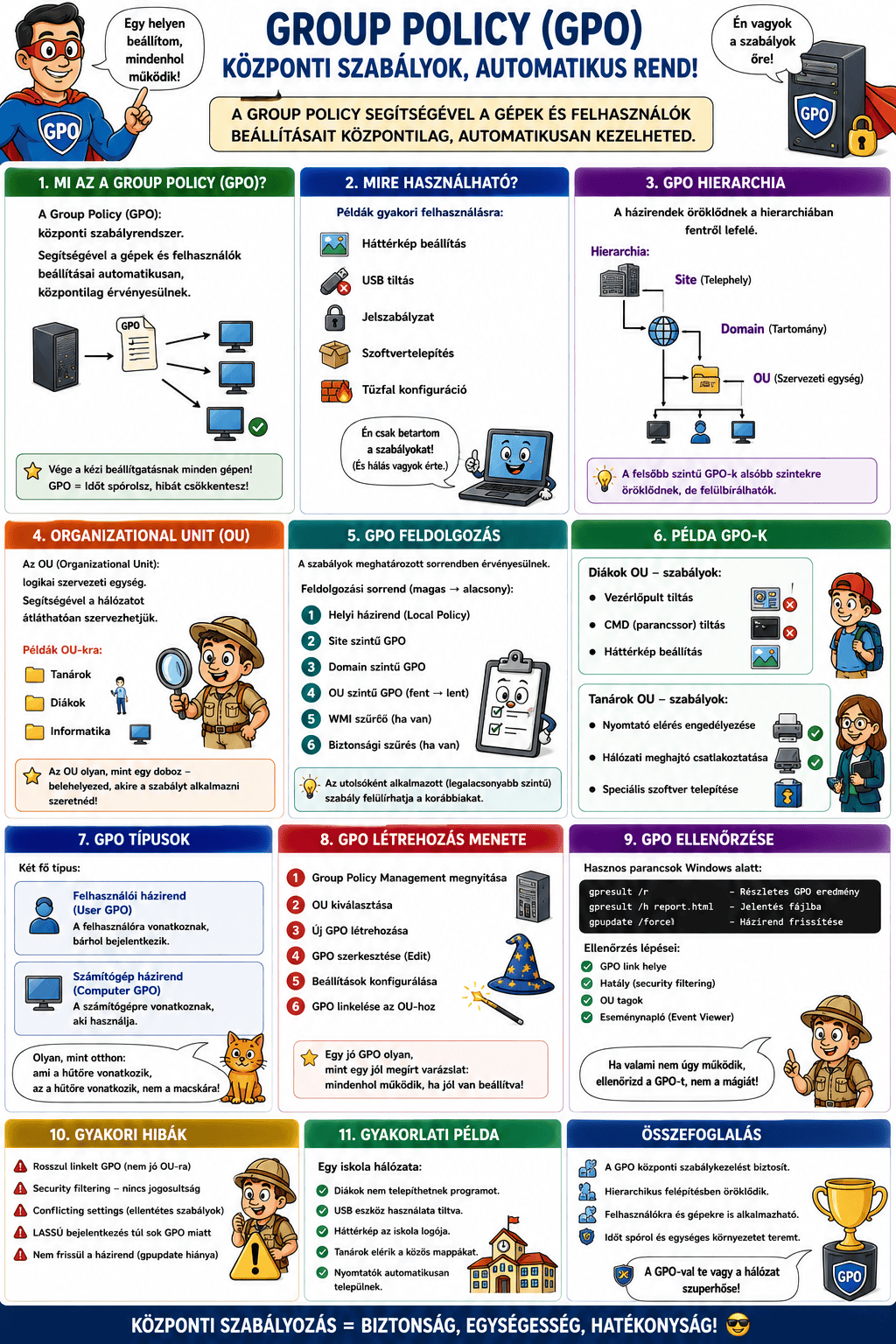
A Group Policy:
- központi szabályrendszer.
Segítségével:
- a gépek és felhasználók
automatikusan konfigurálhatók.
Mire használható?
Példák:
- háttérkép beállítás
- USB tiltás
- jelszabályzat
- szoftvertelepítés
- tűzfal konfiguráció
GPO hierarchia
A házirendek:
- öröklődnek.
Hierarchia
Site
└ Domain
└ OU
Organizational Unit (OU)
Az OU:
- logikai szervezeti egység.
Példák:
- Tanárok
- Diákok
- Informatika
GPO feldolgozás
A szabályok:
- meghatározott sorrendben
érvényesülnek.
Példa GPO-k
Diákok:
- vezérlőpult tiltás
- CMD tiltás
- háttérkép
Tanárok:
- nyomtató elérés
- hálózati meghajtó
Jelszóházirend
Beállítható:
- minimális hossz
- komplexitás
- lejárat
GPO kezelése
Eszköz: Group Policy Management
GPO frissítés
Kliensen: gpupdate /force
GPO ellenőrzés: gpresult /r
Roaming Profile
A roaming profile:
- központi felhasználói profil.
Mire jó?
A felhasználó:
- bármely gépre bejelentkezve
megkapja:- saját asztalát,
- beállításait,
- dokumentumait.
Roaming profile működés
- Login
- Profil letöltése
- Munka
- Kijelentkezéskor mentés
Előnyök
Előny:
- központi profilkezelés.
Hátrányok
Problémák:
- lassú login
- nagy profilméret
- hálózati terhelés
Folder Redirection
A mappák:
- szerverre irányíthatók.
Példák:
- Desktop
- Documents
Fájlszerver
A fájlszerver:
- központi adattárolásra szolgál.
Előnyök
Előnyök:
- központi mentés
- jogosultságkezelés
- egyszerű megosztás
Megosztások
Windowsban:
- mappák oszthatók meg hálózaton.
Share Permission
Megosztási jogosultság.
NTFS jogosultság
Fájlrendszer szintű jogosultság.
Fontos szabály
A tényleges jogosultság:
- a legszigorúbb szabály alapján érvényesül.
Jogosultsági szintek
| Jogosultság | Funkció |
|---|---|
| Read | olvasás |
| Modify | módosítás |
| Full Control | teljes hozzáférés |
Best Practice
Ajánlott:
- csoportokhoz adni jogosultságot,
nem felhasználókhoz.
Példa jogosultságkezelés
Csoport: Tanarok
Jog: Modify
Megosztási példa: \\SERVER\Tananyag
Home Folder
Minden felhasználó:
- saját hálózati mappát kaphat.
Login script
Bejelentkezéskor:
- automatikusan futó script.
Példa: net use H: \\SERVER\Home
DFS
Distributed File System
Több fájlszerver:
- egyetlen logikai megosztásként jelenik meg.
Quota
Tárhelykorlátozás.
Példa: Diákonként 2 GB
Auditing
A fájlhozzáférések:
- naplózhatók.
Gyakori hibák
Példák:
- rossz DNS
- hibás GPO
- túl széles jogosultság
- lassú roaming profile
- hibás share permission
Hibakeresési eszközök
Windows parancsok
DNS: nslookup
DHCP: ipconfig /all
GPO: gpresult /r
Tartomány: whoami
Gyakorlati példa
Iskolai tartomány
Szerverek:
- Domain Controller
- DNS
- DHCP
- File Server
OU-k:
- Tanárok
- Diákok
- Adminok
GPO-k:
- USB tiltás
- háttérkép
- hálózati meghajtók
Önálló feladat
Feladat:
Építs ki tartományi környezetet:
- DNS,
- DHCP,
- fájlszerver,
- roaming profile,
- és GPO használatával.
Konfiguráld:
- OU-kat,
- felhasználókat,
- csoportokat,
- megosztásokat,
- jogosultságokat.